
如何在 Excel 中根据字体颜色对单元格进行计数或求和?
Excel 是一款功能强大的工具,用户可以使用它执行各种任务,从简单的计算到复杂的数据分析。Excel 的众多功能之一就是能够使用格式来组织和分析数据。在本教程中,我们将重点介绍如何根据单元格中使用的字体颜色对单元格进行计数或求和。在处理大型数据集或尝试快速识别数据集中的趋势或模式时,这非常有用。无论您是 Excel 初学者还是经验丰富的用户,本教程都将提供分步说明,帮助您掌握这项实用技能。
根据字体颜色对单元格进行计数或求和
在这里,我们将首先使用 VBA 应用程序创建一个公式,然后使用它来完成任务。让我们看一个简单的过程,了解如何在 Excel 中根据字体颜色对单元格进行计数或求和。
步骤 1
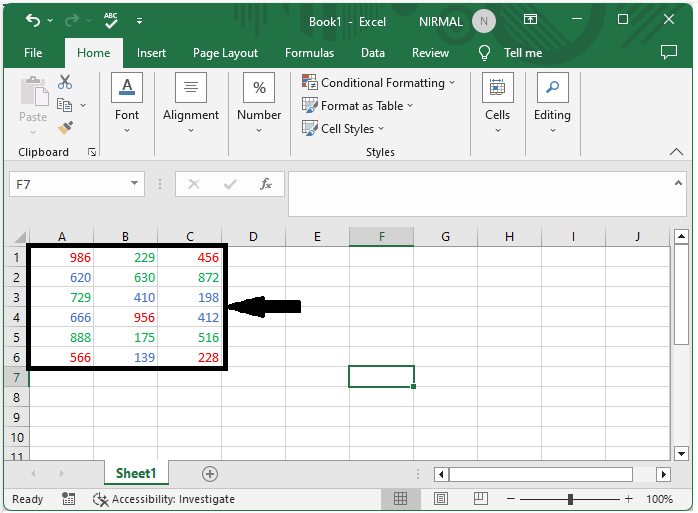
假设有一张 Excel 工作表,其中的数据以不同的字体颜色表示,类似于下图。
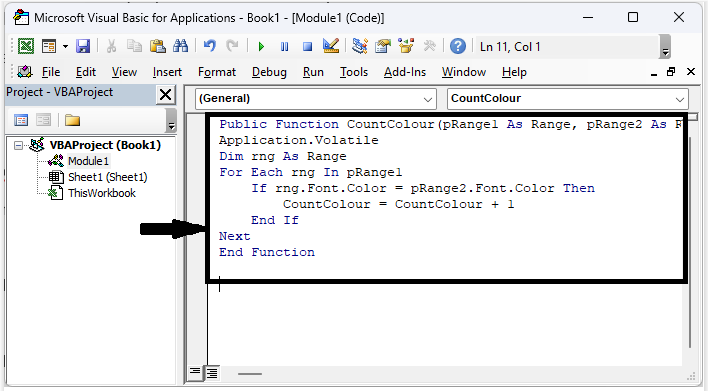
首先,右键单击工作表名称并选择"查看代码"以打开 VBA 应用程序,然后单击"插入"并选择"模块",然后将以下代码复制到文本框中,如下所示。
右键单击 >"查看代码">"插入">"模块">"复制代码"。
Public Function CountColour(pRange1 As Range, pRange2 As Range) As Double
Application.Volatile
Dim rng As Range
For Each rng In pRange1
   If rng.Font.Color = pRange2.Font.Color Then
      CountColour = CountColour + 1
   End If
Next
End Function
步骤 2
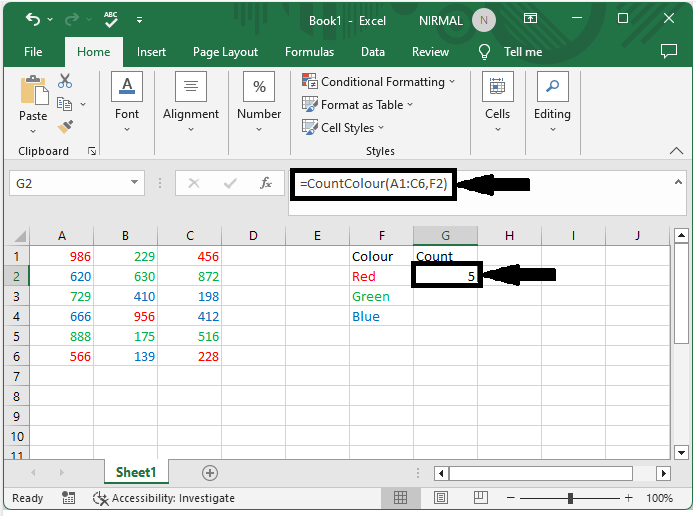
现在要计算红色字体的数量,请点击本例单元格 G2 中的空单元格,然后输入公式 =CountColour(A1:C6,F2) 即可获得结果。
步骤 3
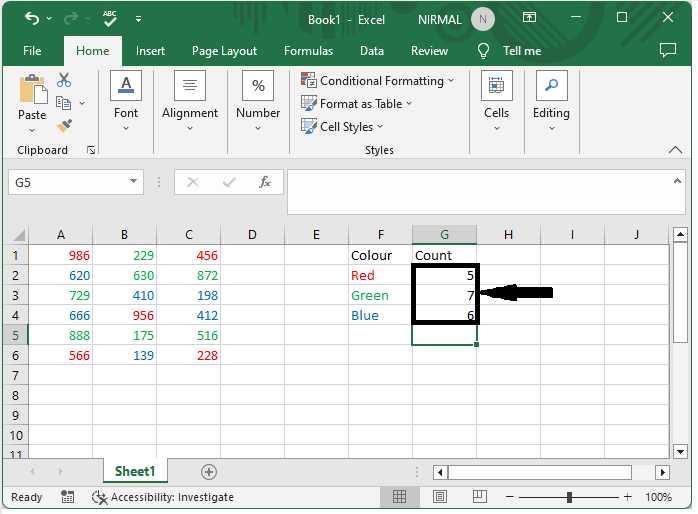
然后,要计算所有剩余的颜色,请使用公式 =CountColour(A1:C6,F3),使用 =CountColour(A1:C6,F4) 来计算蓝色和绿色的数量,
步骤 4
现在,要根据字体颜色计算总和,请使用以下 VBA 代码。
Public Function SumByColor(pRange1 As Range, pRange2 As Range) As Double
Application.Volatile
Dim rng As Range
Dim xTotal As Double
xTotal = 0
For Each rng In pRange1
   If rng.Font.Color = pRange2.Font.Color Then
      xTotal = xTotal + rng.Value
   End If
Next
SumByColor = xTotal
End Function
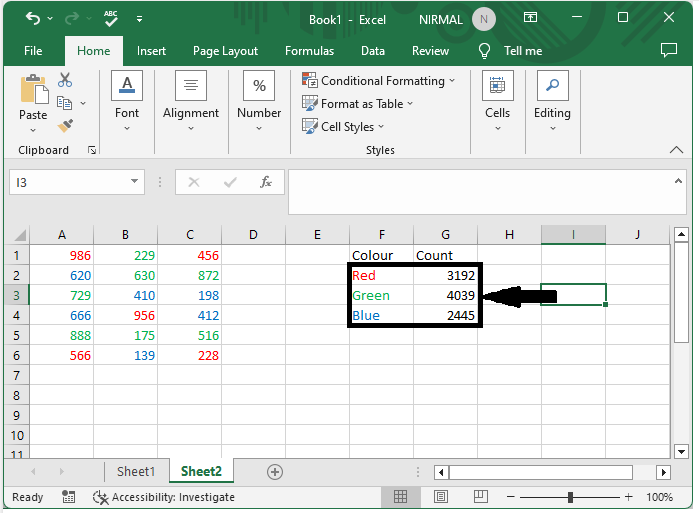
然后使用公式 =SumByColor(A1:C6,F2) 并重复上述步骤,最终结果将类似于下图。
总结
在本教程中,我们使用了一个简单的示例来演示如何根据 Excel 中的字体颜色对单元格进行计数或求和,以突出显示特定的一组数据。
相关文章
有用资源
excel 参考教程 - 该教程包含有关 excel 的更多信息:https://www.cainiaomax.com/excel/

