
如何在 Excel 中统计高于特定值或平均值的单元格
Microsoft Excel 是一款功能强大的工具,它彻底改变了我们处理和分析数据的方式。在使用 Excel 时,您可能遇到的一个常见任务是统计符合特定条件的单元格数量,例如高于特定值或高于某一单元格区域平均值的单元格数量。
您可以使用各种内置函数(例如 COUNTIF 和 COUNTIFS)来统计 Excel 中的单元格数量,这些函数允许您根据特定条件对单元格进行计数。在本教程中,我们将重点介绍如何使用这些函数来统计符合特定条件的单元格数量。无论您是学生、研究人员还是专业人士,本教程都将为您提供分步指南,教您如何在 Excel 中统计高于特定值或平均值的单元格数量,从而帮助您更好地理解和分析数据。那么,让我们开始吧!
统计高于特定值或平均值的单元格
首先,我们将使用一个公式直接获取单元格数量。让我们通过一个简单的流程来了解如何在 Excel 中统计高于特定值或平均值的单元格数量。
步骤 1
假设有一张 Excel 工作表,其中包含一个数字集合,如下图所示。
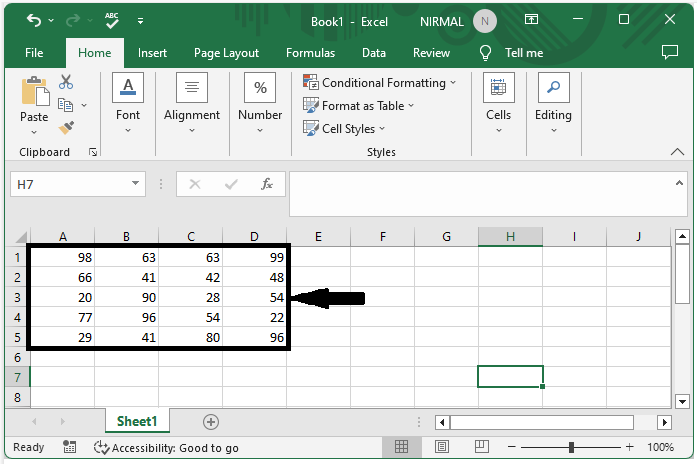
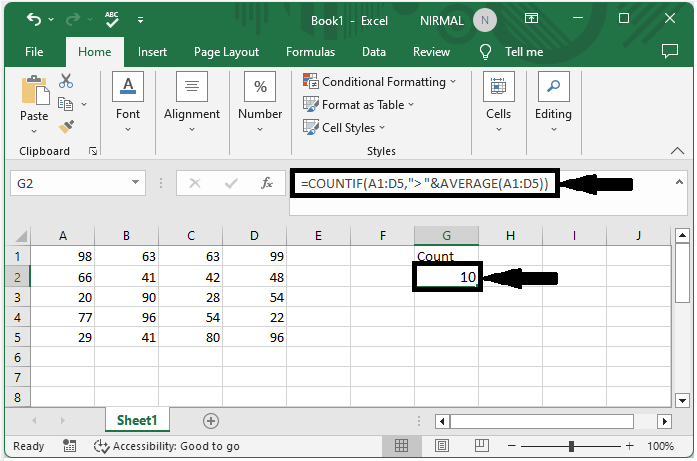
首先,点击一个空单元格,输入公式 =COUNTIF(A1:D5,"> "&AVERAGE(A1:D5)),然后按 Enter 键即可获取单元格数量。在公式中,A1:D5 是包含数字的单元格区域。
空单元格 > 公式 > ENTER。
注意
如果要统计低于平均值的单元格,可以使用公式 =COUNTIF(A1:D5,"< "&AVERAGE(A1:D5)) 并点击 Enter,或者使用公式 =COUNTIF(A1:C5,"<30 ") 统计高于指定值的单元格。
结论
在本教程中,我们使用了一个简单的示例来演示如何在 Excel 中统计高于特定值或平均值的单元格,以突出显示特定的一组数据。
相关文章
有用资源
excel 参考教程 - 该教程包含有关 excel 的更多信息:https://www.cainiaomax.com/excel/

