
如何在 Excel 中从表格创建不包含重复值的下拉列表
Microsoft Excel 是一款广泛使用的电子表格程序,因其多功能性和丰富的功能而广受欢迎。Excel 的一项实用功能是创建下拉列表,用户可以从预定义的选项列表中选择一个值。此功能对于数据录入任务尤其有用,因为它有助于确保不同条目之间的准确性和一致性。然而,在 Excel 中从表格创建下拉列表可能有点棘手,尤其是在您想要避免列表中出现重复项的情况下。列表中存在重复项会导致错误和混淆,因为很难确定要选择的正确值。
在本教程中,我们将指导您完成从 Excel 表格创建不包含重复值的下拉列表的过程。我们将介绍准备数据、创建列表以及确保删除重复项所涉及的步骤。完成本教程后,您应该能够清晰地了解如何在 Excel 中创建准确且易于使用的下拉列表。
从表格创建不重复的下拉列表
在这里,我们将为现有表格创建一个数据透视表,然后创建一个数据验证列表。让我们通过一个简单的过程来了解如何在 Excel 中从表格创建不重复的下拉列表。
步骤 1
假设您有一个 Excel 工作表,其中包含一个类似于下图的表格。
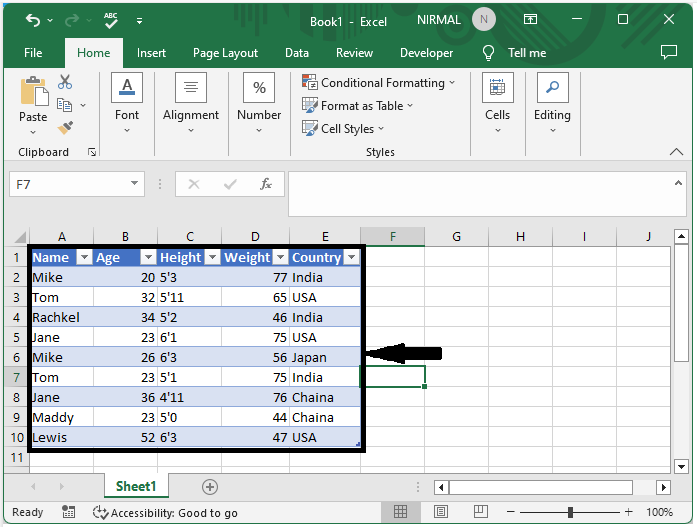
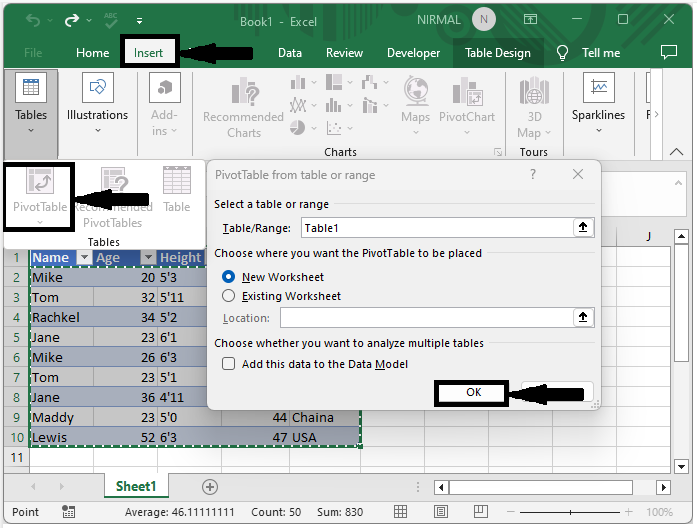
首先,选择单元格区域,然后点击"插入",点击"表格",然后选择"数据透视表"。然后在弹出窗口中点击"确定"。
选择单元格 > 插入 > 表格 > 数据透视表。
步骤 2
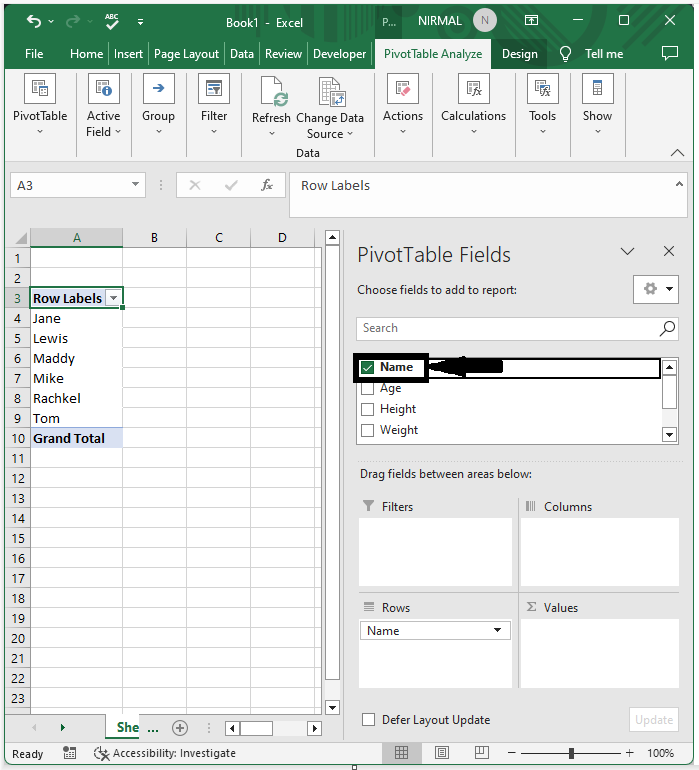
现在选择数据透视表的名称列
步骤 3
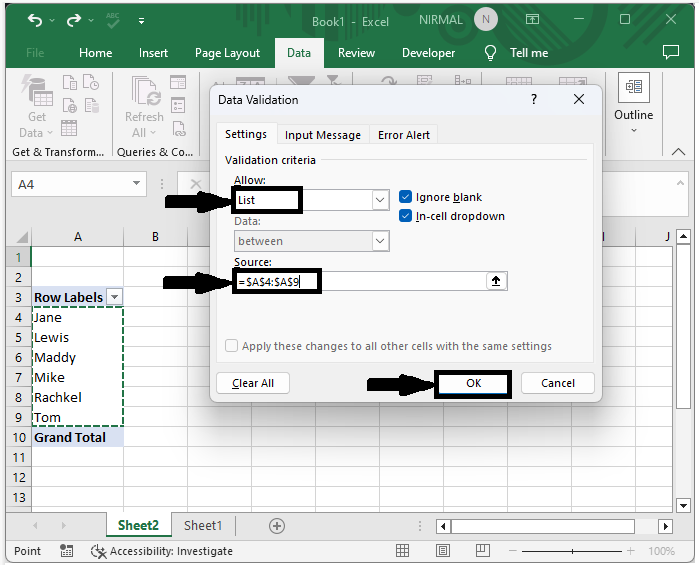
然后关闭数据透视表字段并点击一个空单元格,然后点击"数据",选择"数据验证",将"允许列表"更改为"允许列表",并将"源"设置为数据透视表的单元格,然后点击"确定"完成任务。
关闭数据透视表 > 空单元格 >数据 > 数据验证 > 允许 > 来源 > 确定。
结论
在本教程中,我们使用了一个简单的示例来演示如何在 Excel 中创建表格下拉列表,而无需复制表格,从而突出显示特定的一组数据。
相关文章
有用资源
excel 参考教程 - 该教程包含有关 excel 的更多信息:https://www.cainiaomax.com/excel/

