
如何在 Excel 中从另一个下拉列表创建下拉列表?
Excel 是一款功能强大的工具,各行各业的许多人都使用它来分析和整理数据。Excel 的一项实用功能是创建下拉列表,这有助于简化数据输入并提高数据一致性。在本教程中,我们将重点介绍如何在 Excel 中从另一个下拉列表创建下拉列表。当您想根据第一个下拉列表中的选择来限制第二个下拉列表中的可用选项时,此方法尤其有用。学完本教程后,您将更好地了解如何在 Excel 中创建和管理下拉列表,以及如何将它们链接在一起以创建更高级的数据输入表单。
从另一个下拉列表创建下拉列表
在这里,我们将首先单独命名列表,并使用它来创建数据验证列表。让我们通过一个简单的过程来了解如何在 Excel 中从另一个下拉列表创建下拉列表。
步骤 1
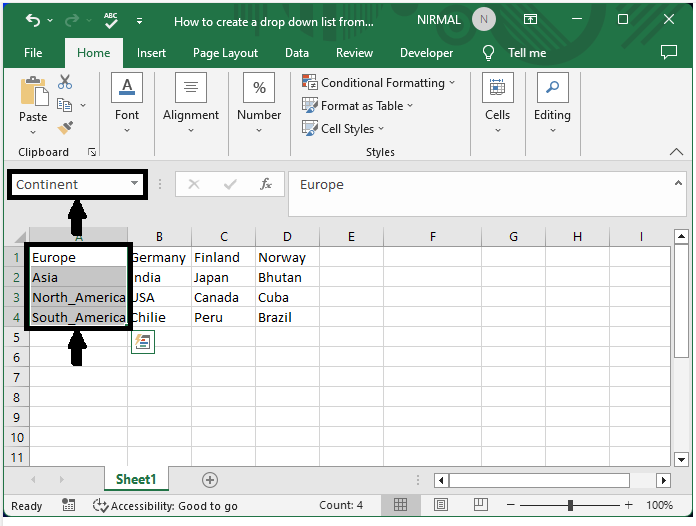
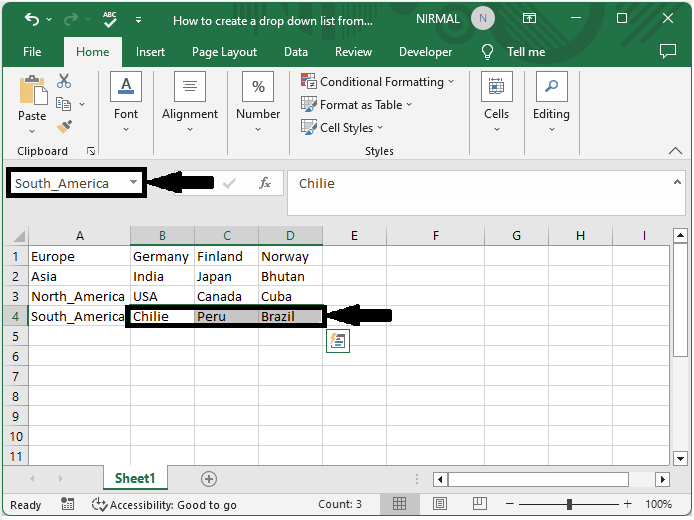
首先,选择单元格区域,将其命名为"continents"(大陆),然后点击 Enter。
选择单元格 > 名称 > 确定
步骤 2
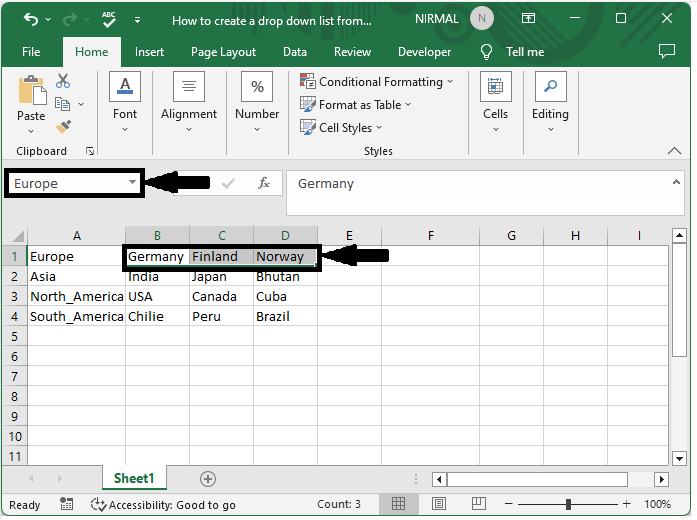
然后选择第一行的单元格,并使用行标题为其命名。例如,"Europe"(欧洲)位于第一行。
选择单元格 > 名称 > 确定<
步骤 3
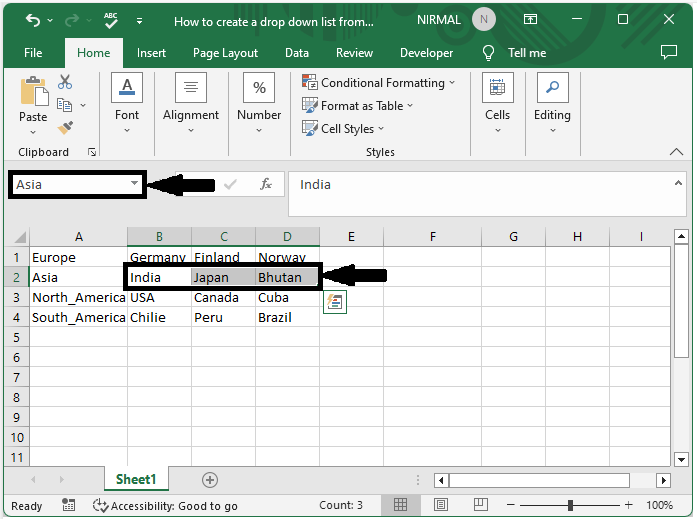
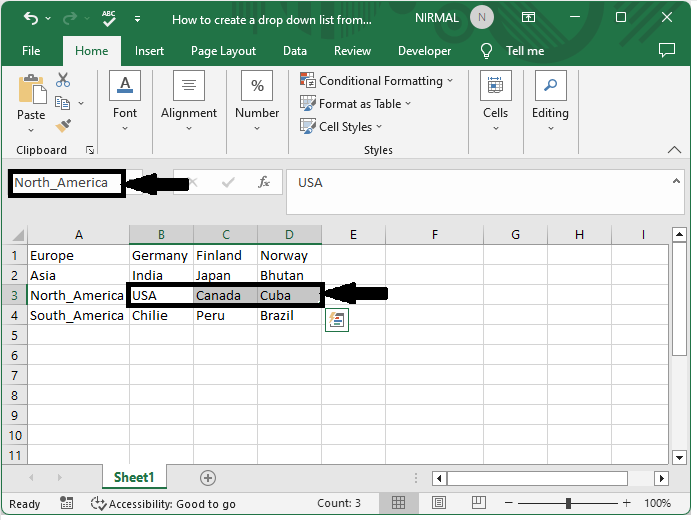
然后对所有行重复上述步骤。
步骤 4
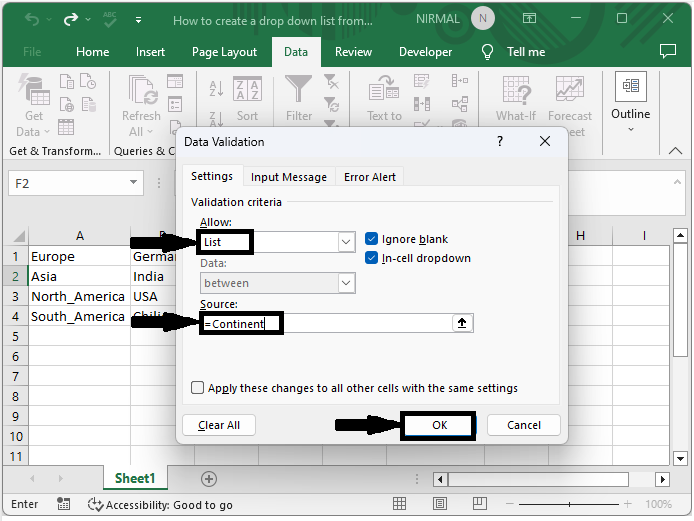
现在点击一个空单元格,点击"数据",并选择"数据验证"。然后将"允许"设置为"列表",并将"来源"设置为"=Continent",然后点击"确定"即可显示第一个下拉列表。
空单元格 > 数据 > 数据验证 > 列表 > 来源 > 确定。
步骤 5
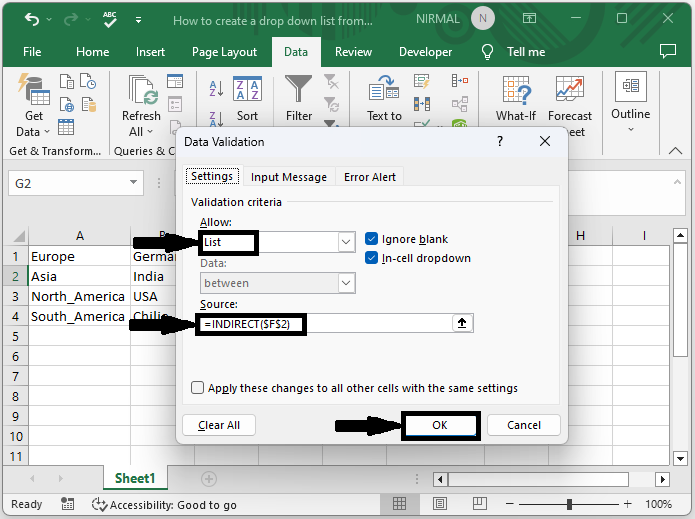
再次点击一个空单元格,点击数据验证,更改允许列表设置,输入源为 =INDIRECT($F$2),然后点击"确定"。公式中的 F2 是第一个下拉列表的地址。
空单元格 > 数据 > 数据验证 > 列表 > 公式 > 确定。
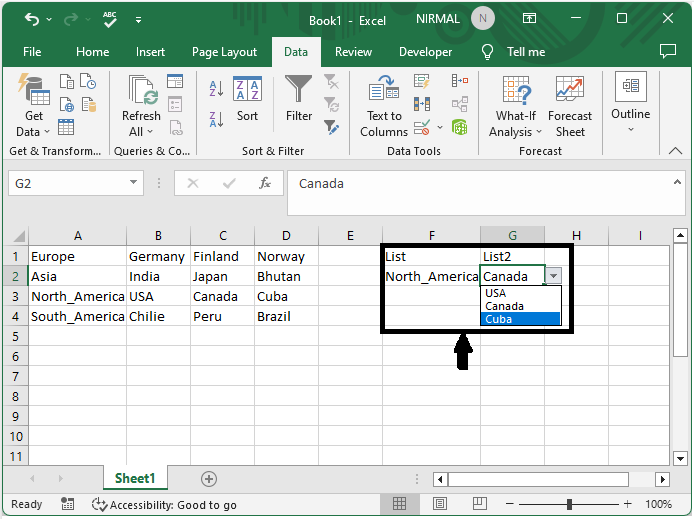
最后,我们可以看到数据验证列表已成功创建。
总结
在本教程中,我们使用了一个简单的示例来演示如何在 Excel 中从另一个下拉列表创建一个下拉列表,以突出显示特定的一组数据。
相关文章
有用资源
excel 参考教程 - 该教程包含有关 excel 的更多信息:https://www.cainiaomax.com/excel/

