
如何在 Excel 中创建甘特图模板?
甘特图是一种常用的项目管理工具,用于可视化和跟踪项目进度。它清晰地展现任务、时间表和依赖关系,让您能够有效地规划和管理项目。Excel 是一款广泛使用的软件程序,它提供了一个用户友好的甘特图创建平台。在本教程中,我们将指导您逐步完成在 Excel 中创建甘特图模板的过程。完成本教程后,您将对如何在 Excel 中创建甘特图有深入的了解,包括如何输入项目任务和时间表、添加依赖关系以及自定义图表以满足您的需求。无论您是项目经理还是企业主,学习如何在 Excel 中创建甘特图都能帮助您更高效、更有效地管理项目。
创建甘特图模板
在这里,我们将首先计算持续时间和完成百分比,然后创建图表,最后将其添加为模板。让我们通过一个简单的流程来学习如何在 Excel 中创建甘特图模板。
步骤 1
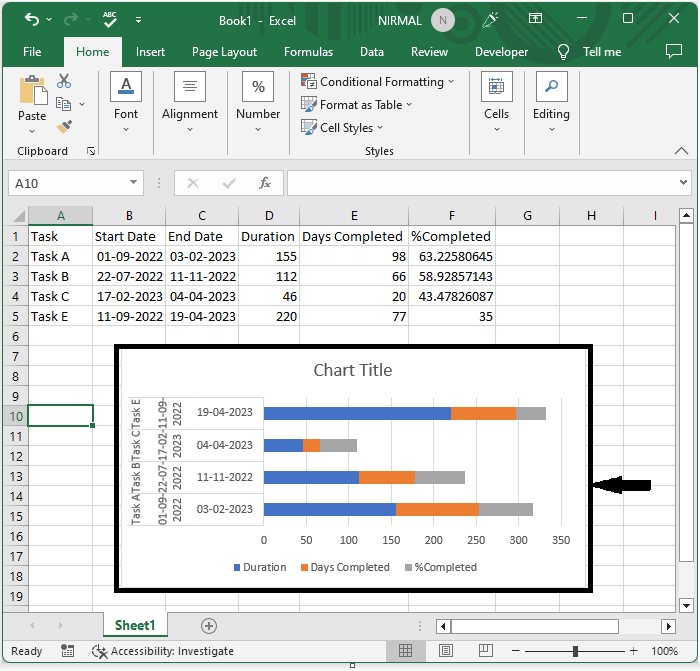
假设您有一张 Excel 工作表,其中包含与下图类似的数据。
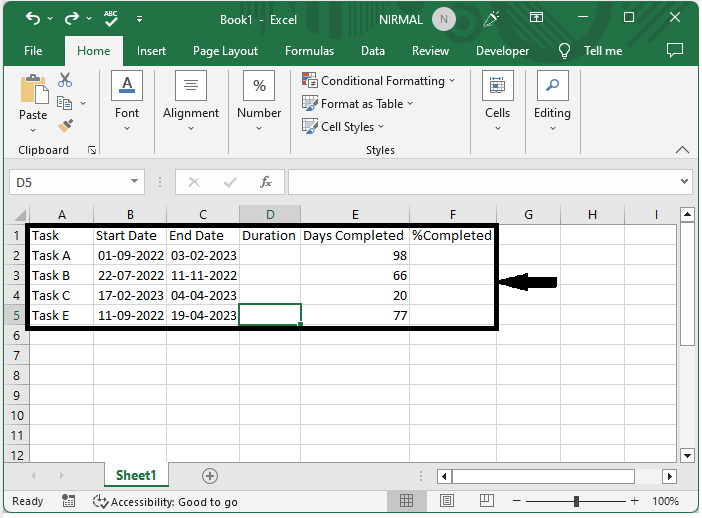
首先,要计算持续时间,请点击一个空单元格(在本例中为单元格 D2),并输入公式 =,然后点击并按 Enter 键获取第一个值,然后使用自动填充手柄向下拖动。
空单元格 > 公式 > 输入 > 拖动。
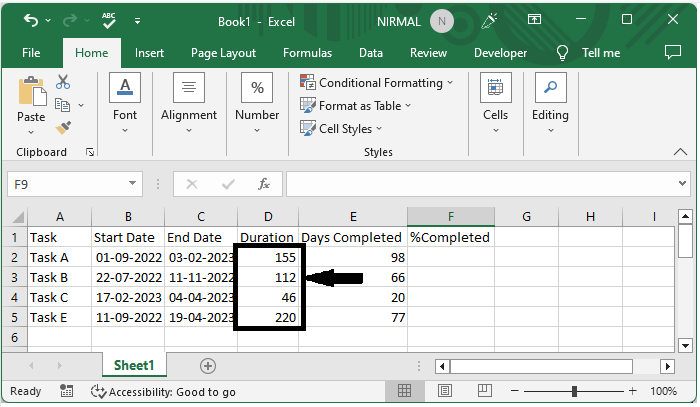
步骤 2
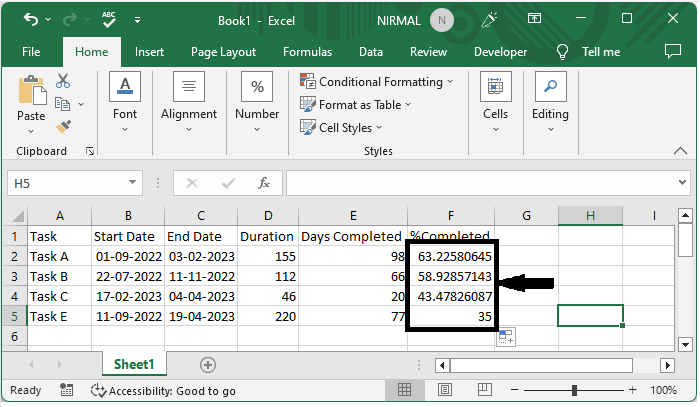
现在要计算完成百分比,请点击一个空单元格(在本例中为单元格 F2),并输入公式 =E2/D2*100。点击 Enter,然后使用自动填充手柄向下拖动以获取所有值。
空单元格 > 公式 > 输入 > 拖动。
步骤 3
然后选择单元格范围(包括标题),点击"插入",然后选择"堆叠条形图"。
选择单元格 > 插入 >堆叠图。
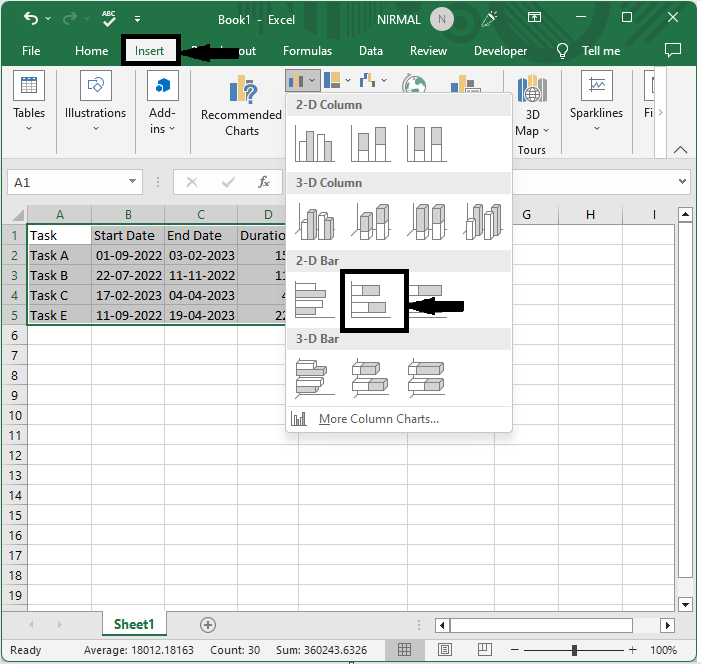
然后,图表将创建如下图所示。
步骤 4
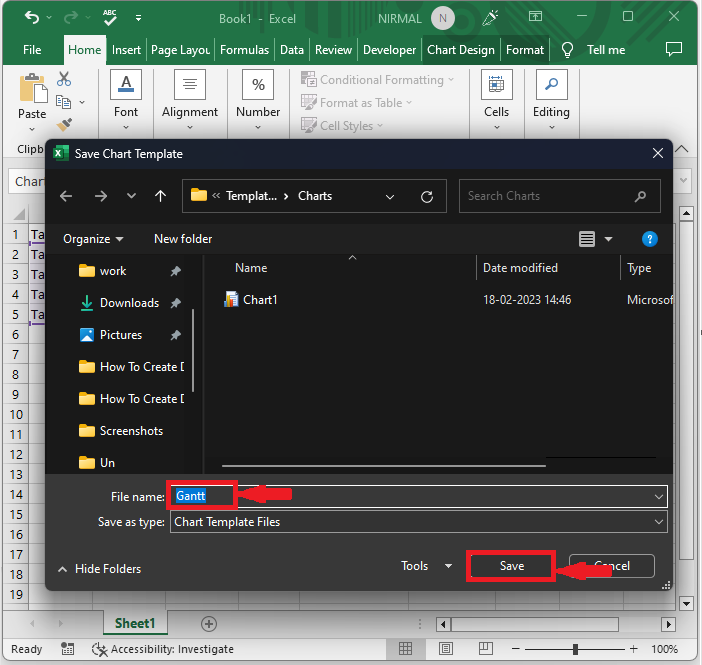
最后,右键单击图表并选择"另存为模板",然后输入名称并单击"保存"以完成任务。
右键单击 > 另存为模板 > 名称 > 保存。
总结:
在本教程中,我们使用了一个简单的示例来演示如何在 Excel 中创建甘特图模板来突出显示特定的一组数据。
相关文章
有用资源
excel 参考教程 - 该教程包含有关 excel 的更多信息:https://www.cainiaomax.com/excel/

