
如何在 Excel 中创建指向图表的超链接?
ms excelmicrosoft technologiescomputers更新于 2024/8/29 10:20:17
Excel 是一款功能强大的工具,可用于创建图表和图形来可视化和分析数据。超链接是链接 Excel 工作簿不同部分(包括图表)并在它们之间轻松导航的有效方法。通过在 Excel 中创建指向图表的超链接,您可以快速跳转到所需的特定图表,从而更轻松地访问和处理数据。在本教程中,我们将逐步指导您如何在 Excel 中创建指向图表的超链接,以便您轻松浏览工作簿。无论您是 Excel 初学者还是经验丰富的用户,本教程都将帮助您改进工作流程并节省时间。
创建指向图表的超链接
在这里,我们将首先绘制一个表单控制按钮,然后为其分配一个宏来完成任务。让我们通过一个简单的过程来了解如何在 Excel 中创建指向图表的超链接。
步骤 1
假设您在 Excel 工作表中有一个类似下图的图表。
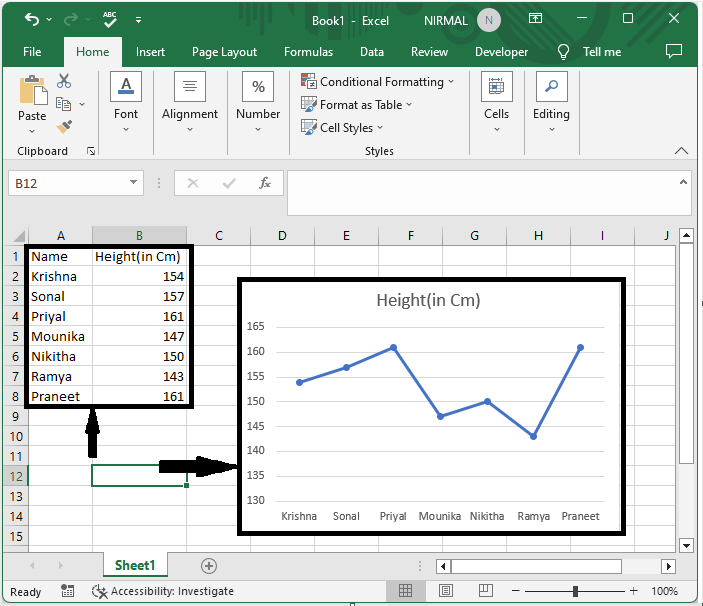
首先,点击"开发人员",然后点击"插入",选择"表单控件按钮",绘制一个所需大小的按钮以打开弹出窗口。
开发人员 > 插入 > 按钮 > 绘制。
步骤 2
在弹出窗口中,将宏名称设置为 Link_to_Chart,然后点击"新建"以打开 VBA 应用程序。
宏名称 > 新建。
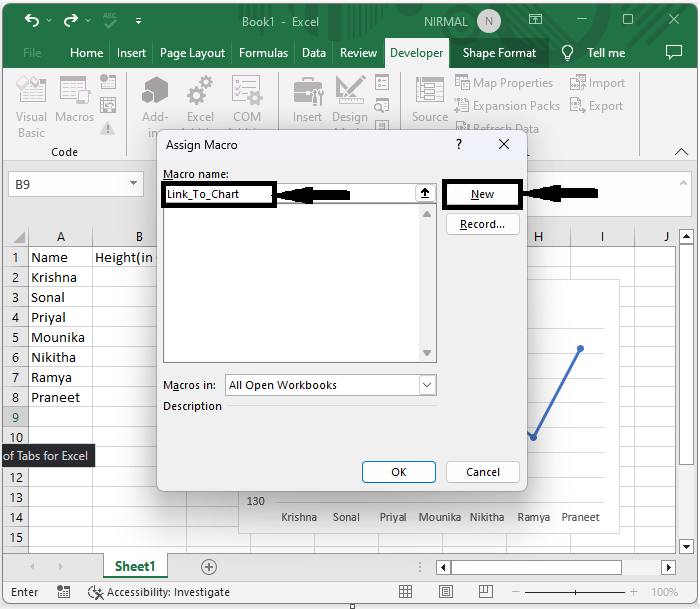
步骤 3
现在将以下代码复制到文本框中,如下图所示。
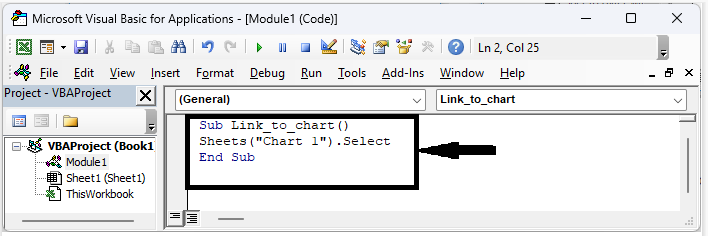
代码
Sub Link_to_chart()
Sheets("Chart 1").Select
End Sub
代码中的"Chart 1"是当前图表的名称在工作表上。
结论
在本教程中,我们使用了一个简单的示例来演示如何在 Excel 中创建指向图表的超链接,以突出显示特定的一组数据。
相关文章
有用资源
excel 参考教程 - 该教程包含有关 excel 的更多信息:https://www.cainiaomax.com/excel/

