
如何在 Excel 中创建宏代码实现文本查找和替换
ms excelmicrosoft technologiescomputers更新于 2024/8/17 19:24:17
Excel 宏是实用的工具,可用于自动执行重复性任务并节省时间。本文将演示如何构建宏代码,以便您在 Excel 工作表中查找特定文本并将其替换为新数据。当您需要在庞大的数据集中更新特定术语或短语的多个实例时,搜索和替换功能非常有用。通过编写自己的宏代码,您可以加快此过程,只需单击几下即可完成查找和替换操作。
在本教程中,我们假设您熟悉 Excel 的用户界面,并且对该程序有基本的了解。如果您想节省时间并提高工作效率,那就让我们开始学习如何编写宏代码,以便自动化 Excel 中的查找和替换过程吧。
创建宏代码实现文本的查找和替换
在这里,我们将首先创建一个 VBA 模块,然后运行它来完成任务。让我们通过一个简单的过程来学习如何创建宏代码在 Excel 中查找和替换文本。
步骤 1
假设有一个包含字符串列表的 Excel 工作表。
首先,右键单击工作表名称,然后选择"查看代码"以打开 VBA 应用程序。
步骤 2
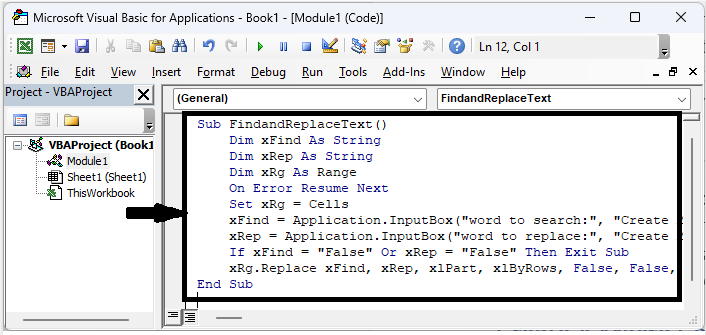
然后点击"插入",选择"模块",然后将以下代码复制到文本框中。
插入 > 模块 > 复制。
示例
Sub FindandReplaceText()
    Dim xFind As String
    Dim xRep As String
    Dim xRg As Range
    On Error Resume Next
    Set xRg =Cells
    xFind = Application.InputBox("word to search:", "Create Macro Code", , , , , 2)
    xRep = Application.InputBox("word to replace:", "Create Macro Code", , , , , 2)
    If xFind = "False" Or xRep = "False" Then Exit Sub
    xRg.Replace xFind, xRep, xlPart, xlByRows, False, False, False, False
End Sub
步骤 3
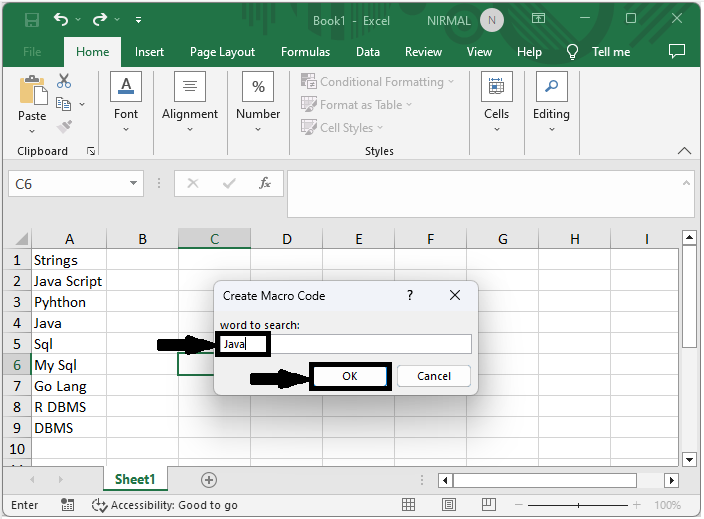
然后点击 F5 运行模块。然后输入要查找的文本,并点击"确定"。
F5 > 文本 > 确定。
步骤 4
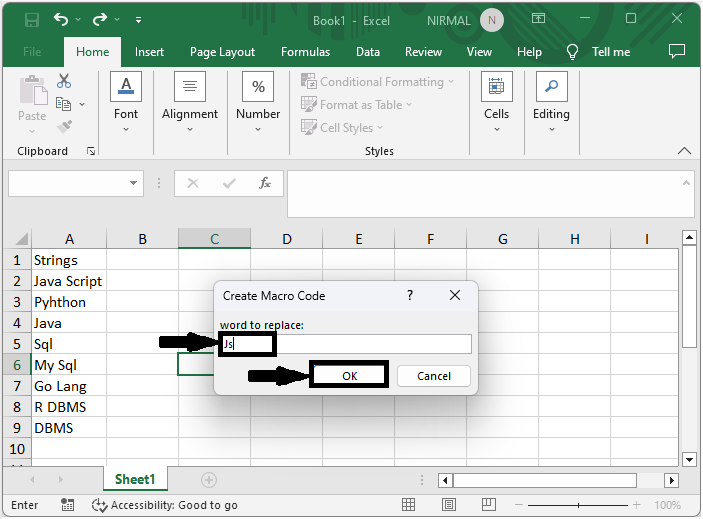
最后,输入要替换的文本,并点击"确定"。
文本 > 确定。
总结
在本教程中,我们通过一个简单的示例演示了如何创建宏代码来在 Excel 中查找和替换文本,从而突出显示特定的一组数据。
相关文章
有用资源
excel 参考教程 - 该教程包含有关 excel 的更多信息:https://www.cainiaomax.com/excel/

