
如何在 Excel 中创建消息框计时器,使其在特定时间后自动关闭
ms excelmicrosoft technologiescomputers更新于 2024/8/17 18:20:17
在 Excel 中,消息框是向用户显示提示或重要信息的绝佳方式,但有时也需要在设定的时间后自动关闭它们。本文将介绍如何使用 Visual Basic for Applications (VBA)(一种主要用于 Microsoft Office 程序自动化操作的编程语言)创建消息框计时器的过程。在本文结尾,您将清楚地掌握如何使用计时器自动关闭消息框,从而提升 Excel 电子表格的可用性和功能性。
本教程将提供分步说明和代码示例,以便无论您是 Excel 新手还是专家用户,都能理解这些概念。那么,让我们开始学习如何在 Excel 中使用 VBA 构建消息框计时器吧!
创建一个消息框计时器,使其在特定时间后自动关闭消息框
在这里,我们将首先创建一个 VBA 模块,然后运行它来完成任务。让我们通过一个简单的过程来了解如何在 Excel 中创建一个消息框计时器,使其在特定时间后自动关闭消息框。
步骤 1
考虑任何 Excel 工作表。
首先,右键单击工作表名称,然后选择"查看代码"以打开 VBA 应用程序。
步骤 2
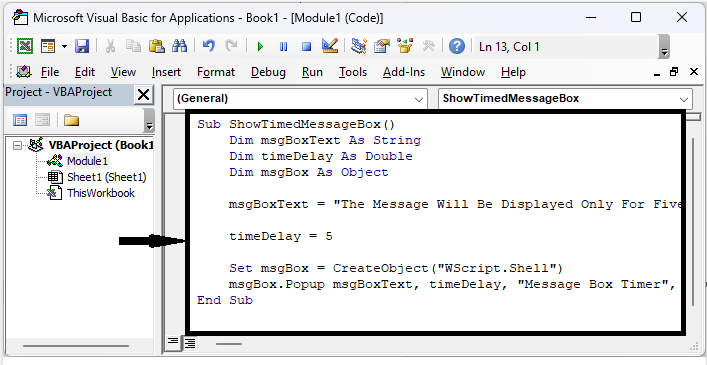
然后点击"插入",选择"模块",然后将以下代码复制到文本框中
插入 > 模块 > 复制。
示例
Sub ShowTimedMessageBox()
   Dim msgBoxText As String
   Dim timeDelay As Double
   Dim msgBox As Object

   msgBoxText = "The Message Will Be Displayed Only For Five Seconds."

   timeDelay = 5

   Set msgBox = CreateObject("WScript.Shell")
   msgBox.Popup msgBoxText, timeDelay, "Message Box Timer", vbInformation
End Sub
步骤 3
然后点击 F5 运行模块,消息将在五秒后自动关闭。
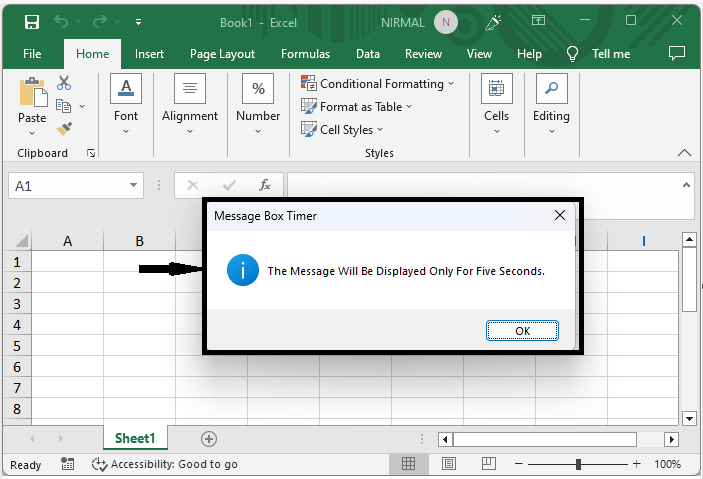
以上就是如何在 Excel 中创建消息框计时器,使其在一定时间后自动关闭消息框。
总结
在本教程中,我们通过一个简单的示例演示了如何在 Excel 中创建消息框计时器,使其在一定时间后自动关闭消息框,以突出显示特定的一组数据。
相关文章
有用资源
excel 参考教程 - 该教程包含有关 excel 的更多信息:https://www.cainiaomax.com/excel/

