
如何在 Excel 中创建用于多数据输入的弹出窗口
如果您曾经需要在 Excel 电子表格中输入大量数据,却发现自己不得不在不同的单元格中浏览,那么本教程将引导您完成构建用户友好的弹出窗口的过程,以简化您的数据输入工作。Excel 是一款强大的数据组织和分析工具,但处理海量数据集或大量数据条目可能颇具挑战性。通过设计弹出窗口,您可以让数据输入更简单、更高效、更无错误。
在本文中,我们将引导您完成在 Excel 中创建和使用弹出窗口所需的每个步骤。您无需具备精湛的 Excel 技能或编程经验即可继续学习,因为我们将使用 Excel 的内置功能和公式来实现我们的目标。学完本教程后,您将清楚地了解如何创建 Excel 弹出窗口,以便快速输入各种数据集。让我们从简化您的数据输入流程开始吧!
创建用于多项数据输入的弹出窗口
在这里,我们将首先自定义功能区,然后使用表单完成任务。让我们通过一个简单的过程,了解如何在 Excel 中创建用于多项数据输入的弹出窗口。
步骤 1
考虑任何 Excel 工作表。首先,右键单击功能区,然后选择"自定义功能区"。
右键单击 >"自定义功能区"。
步骤 2
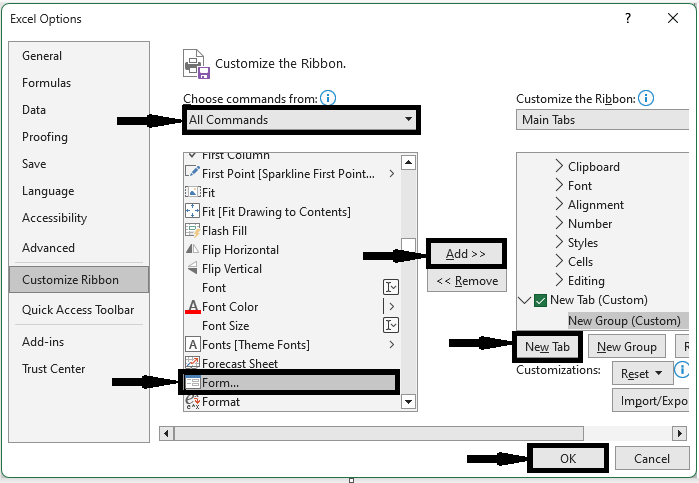
然后点击"新建选项卡"。然后选择"所有命令",点击"表单",点击"添加",最后点击"确定"。
新建选项卡 > 所有命令 > 表单 > 添加 > 确定。
步骤 3
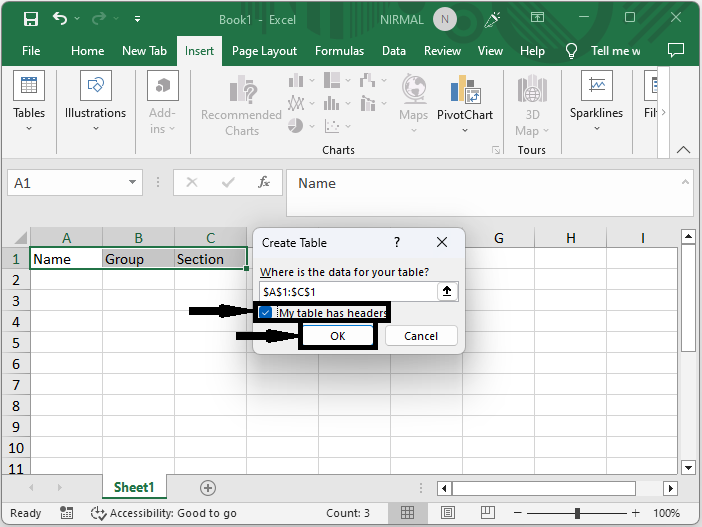
然后选择单元格区域,点击"插入",选择表格,勾选"我的表格包含标题"复选框,然后点击"确定"。
选择单元格 > 插入 > 表格 > 勾选复选框 > 确定。
步骤 4
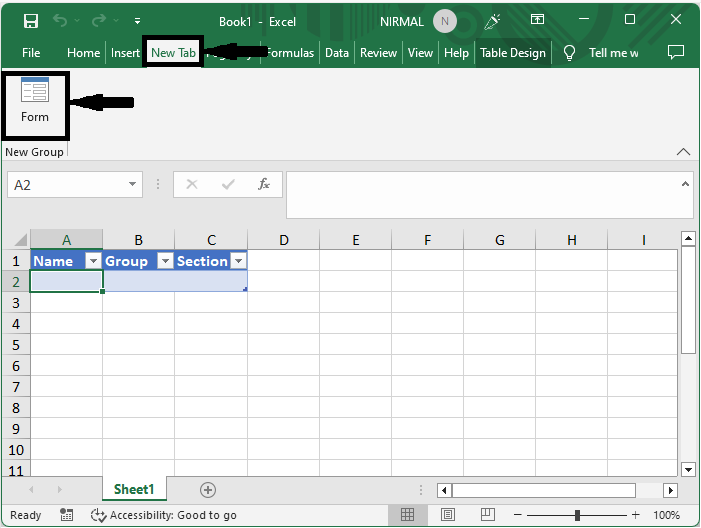
然后点击任意单元格,并在"新建"选项卡下点击"表单"。
任意单元格 > 新建选项卡 >表单。
步骤 5
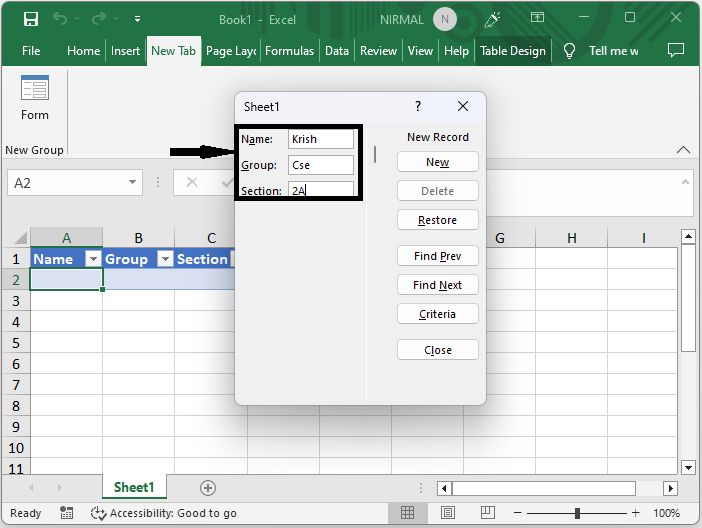
然后在表单中输入值,并点击 Enter 键完成任务。
值 > Enter。
总结
在本教程中,我们使用了一个简单的示例来演示如何在 Excel 中为多个数据条目创建一个弹出窗口,以突出显示特定的一组数据。
相关文章
有用资源
excel 参考教程 - 该教程包含有关 excel 的更多信息:https://www.cainiaomax.com/excel/

