
如何在工作簿中不存在工作表时创建工作表
ms excelmicrosoft technologiescomputers更新于 2024/8/24 7:08:17
如果您使用 Excel 并希望自动化日常工作或改进工作流程,本教程非常适合您。在处理大型工作簿或复杂项目时,手动判断特定工作表是否已存在,如果不存在则创建,有时可能会非常耗时。幸运的是,Excel 拥有强大的功能,让我们可以用最少的代码自动完成这些流程。
在本文中,我们将介绍如何在 Excel 工作簿中(仅当工作簿中尚不存在工作表时)添加新工作表。我们将使用专为自动化 Excel 流程而创建的编程语言 Visual Basic for Applications (VBA)。完成本教程后,您将能够编写 VBA 代码来判断工作簿中是否存在工作表,如果不存在,则创建一个。掌握这些知识后,您将能够自动执行重复操作,节省时间,并提高使用 Excel 的工作效率。那么,让我们开始学习如何在 Excel 工作簿中创建工作表(如果工作簿中不存在)!
如果工作簿中不存在工作表,则创建工作表
在这里,我们将首先创建一个 VBA 模块,然后运行它来完成任务。让我们通过一个简单的过程来了解如何在 Excel 中创建工作表(如果工作簿中不存在)
步骤 1
考虑任何 Excel 文件。
首先使用 Alt + F11 打开 VBA 应用程序。
步骤 2
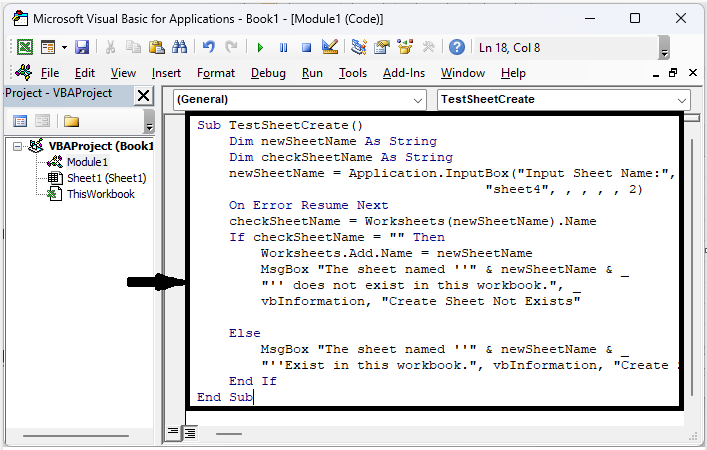
然后点击"插入"并选择"模块",然后将以下代码复制到文本框中。
插入 > 模块 > 复制。
示例
Sub TestSheetCreate()
   Dim newSheetName As String
   Dim checkSheetName As String
   newSheetName = Application.InputBox("Input Sheet Name:", "Create Sheet Not",
   _"sheet4", , , , , 2)
   On Error Resume Next
   checkSheetName = Worksheets(newSheetName).Name
   If checkSheetName = "" Then
      Worksheets.Add.Name = newSheetName
      MsgBox "The sheet named ''" & newSheetName & _
      "'' does not exist in this workbook.", _
      vbInformation, "Create Sheet Not Exists"

   Else
      MsgBox "The sheet named ''" & newSheetName & _
      "''Exist in this workbook.", vbInformation, "Create Sheet Not Exists"
   End If
End Sub
步骤 3
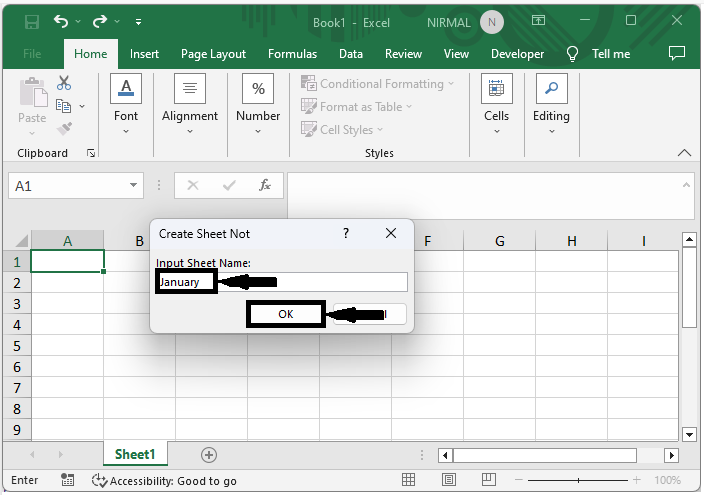
然后点击 F5 运行模块,输入工作表名称,然后点击"确定"完成任务。
F5 > 工作表名称 > 确定。
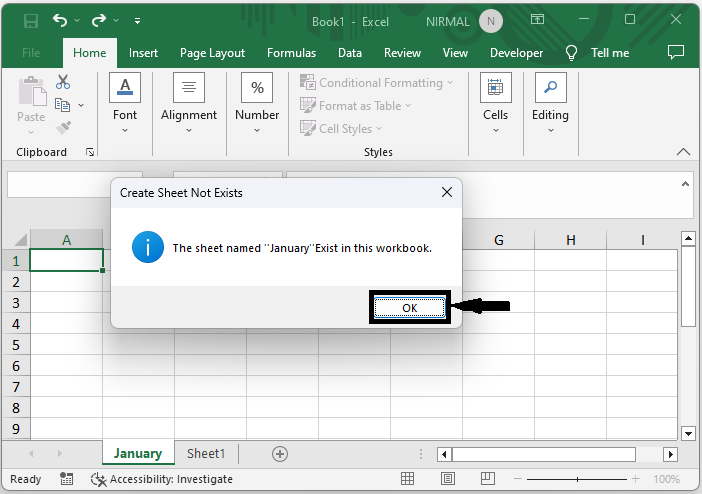
然后您就可以看到确认信息了。
总结
在本教程中,我们通过一个简单的示例演示了如何在 Excel 工作簿中不存在工作表的情况下创建工作表来突出显示特定的一组数据。
相关文章
有用资源
excel 参考教程 - 该教程包含有关 excel 的更多信息:https://www.cainiaomax.com/excel/

