
如何在单元格中创建指向同一工作簿中其他工作表的超链接
ms excelmicrosoft technologiescomputers更新于 2024/8/24 11:56:17
借助超链接,您可以轻松地在工作簿中的多个工作表之间切换,从而提高交互性和用户友好性。本指南主要介绍如何创建连接,将用户从一个单元格引导到另一个页面,使其在同一工作表中发挥作用。此工具使您能够在相似数据之间创建无缝链接,从而显著提高可访问性和组织性。
完成本教程后,您将全面了解创建超链接的步骤,从而能够在 Excel 工作表中快速切换工作表。让我们开始探索 Excel 超链接的无限可能吧!
在单元格中创建指向同一工作簿中其他工作表的超链接
在这里,我们将按照本文中描述的步骤创建超链接。让我们通过一个简单的过程来了解如何在 Excel 中创建单元格中指向同一工作簿中另一个工作表的超链接。
步骤 1
考虑任意 Excel 工作表。
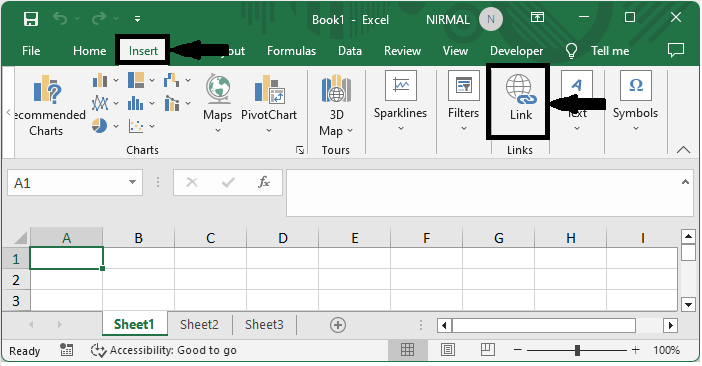
首先,点击"插入",然后点击"链接"。
插入 > 链接。
步骤 2
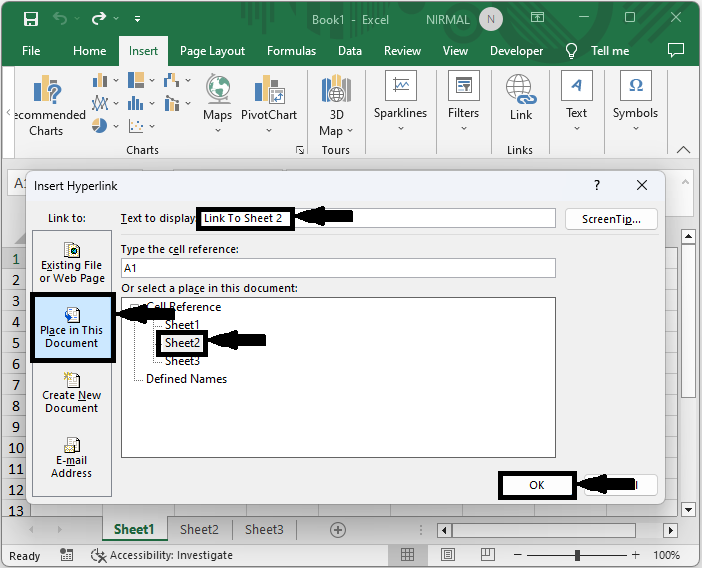
然后,在弹出窗口中,点击"放置到此文档中"。然后点击要跳转至的工作表名称,输入需要显示的文本,然后点击"确定"。
放置到此文档 > 选择工作表 > 要显示的文本 > 确定。
步骤 3
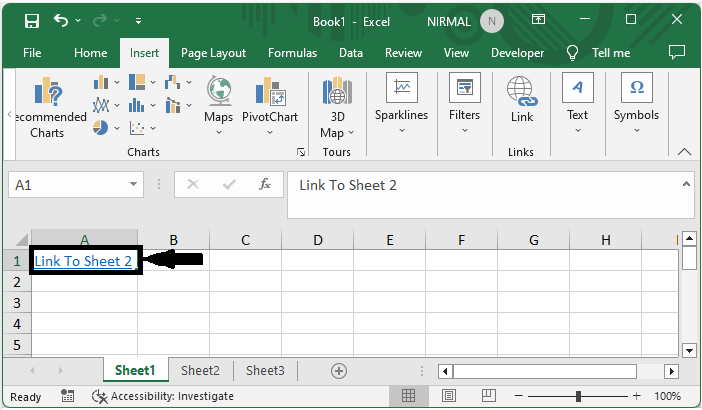
然后,您将看到超链接已成功创建。
这就是如何在单元格中创建指向同一工作簿中另一个工作表的超链接的方法。
注意:如果您想跳转到特定单元格,
结论
在本教程中,我们使用了一个简单的示例来演示如何在单元格中创建指向同一工作簿中另一个工作表的超链接。 Excel 突出显示特定的一组数据。
相关文章
有用资源
excel 参考教程 - 该教程包含有关 excel 的更多信息:https://www.cainiaomax.com/excel/

