
如何在工作簿中创建工作表的超链接索引
ms excelmicrosoft technologiescomputers更新于 2024/8/20 5:32:17
在工作簿中生成工作表索引是 Excel 的重要功能之一。Excel 是一款强大的数据管理和组织工具。通过将索引用作便捷的导航工具,您只需单击一下即可在多个工作表之间轻松切换。在本教程中,我们将逐步指导您创建超链接 Excel 索引的过程。完成本教程后,您将了解如何组织工作簿的索引,以便轻松浏览多个工作表。
无论您的 Excel 使用技巧如何,本文都将为您提供提高处理多个工作表时生产力和效率所需的知识。为了在 Excel 中创建超链接工作表索引,让我们开始吧。
工作簿中的超链接工作表索引
在这里,我们将首先插入一个 VBA 模块,然后运行它来完成任务。让我们通过一个简单的过程来了解如何在 Excel 工作簿中创建工作表的超链接索引。
步骤 1
考虑任何 Excel 工作表。
首先,右键单击工作表名称,然后选择"查看代码"以打开 VBA 应用程序。
步骤 2
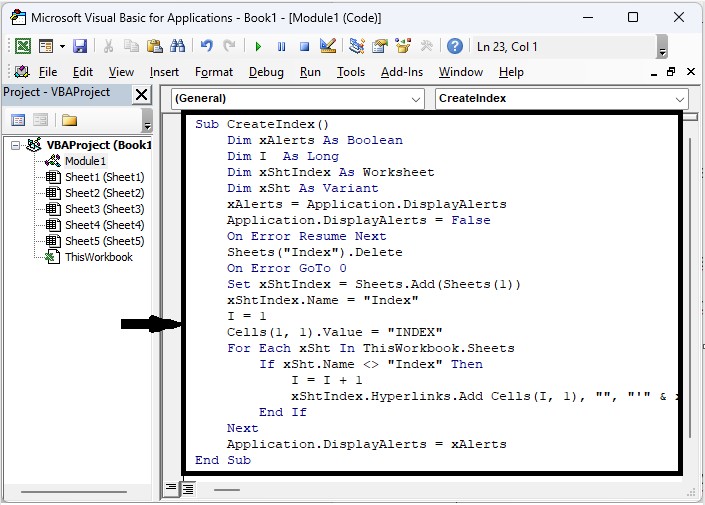
然后点击"插入",选择"模块",然后将以下代码复制到文本框中。
插入 > 选择模块 > 复制。
示例
Sub CreateIndex()
   Dim xAlerts As Boolean
   Dim I  As Long
   Dim xShtIndex As Worksheet
   Dim xSht As Variant
   xAlerts = Application.DisplayAlerts
   Application.DisplayAlerts = False
   On Error Resume Next
   Sheets("Index").Delete
   On Error GoTo 0
   Set xShtIndex = Sheets.Add(Sheets(1))
   xShtIndex.Name = "Index"
   I = 1
   Cells(1, 1).Value = "INDEX"
   For Each xSht In ThisWorkbook.Sheets
      If xSht.Name <> "Index" Then
         I = I + 1
         xShtIndex.Hyperlinks.Add Cells(I, 1), "", "'" & xSht.Name & "'!A1", , xSht.Name
      End If
   Next
   Application.DisplayAlerts = xAlerts
End Sub
步骤 3
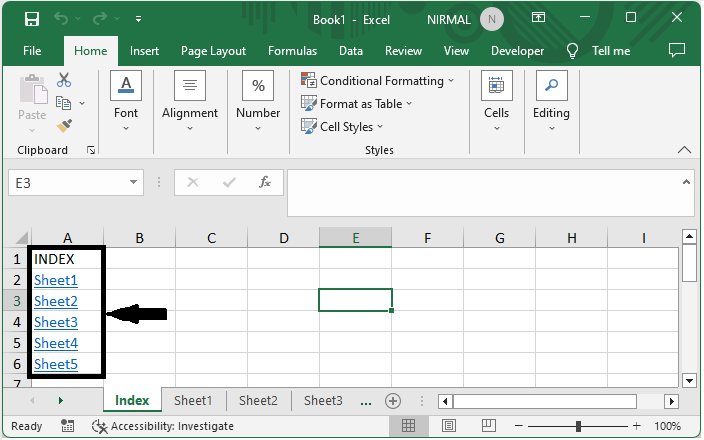
然后点击 F5 运行模块。之后,您会看到索引下方的所有单元格都已添加超链接。
总结
在本教程中,我们通过一个简单的示例演示了如何在 Excel 工作簿中创建工作表的超链接索引,以突出显示特定的一组数据。
相关文章
有用资源
excel 参考教程 - 该教程包含有关 excel 的更多信息:https://www.cainiaomax.com/excel/

