
如何根据单元格值列表创建多个工作表
ms excelmicrosoft technologiescomputers更新于 2024/8/21 0:12:17
如果您经常处理大型数据集,或者需要根据特定条件将数据划分到不同的工作表中,那么本教程非常适合您。借助 Excel,您可以有效地管理和分析数据。通过自动创建多个工作表,您可以节省时间并提高工作效率。本文将向您展示如何根据不同的值或其他条件将单元格值列表划分到单独的工作表中。
本文将提供清晰易懂的说明,并辅以详细的示例,帮助您学习这项实用的功能,无论您是 Excel 新手还是专家。观看完本视频后,您将掌握必要的知识和技能,从而优化您在 Excel 中的数据管理方式。那么,让我们开始学习如何利用 Excel 的强大功能,根据一组单元格值生成多个电子表格。准备好提升你的数据组织能力吧!
通过单元格值列表创建多个工作表
在这里,我们将首先创建 VBA 模块,然后选择单元格范围来完成任务。让我们通过一个简单的过程来学习如何在 Excel 中通过单元格值列表创建多个工作表。
步骤 1
假设有一张 Excel 工作表,其中包含类似下图的项目列表。
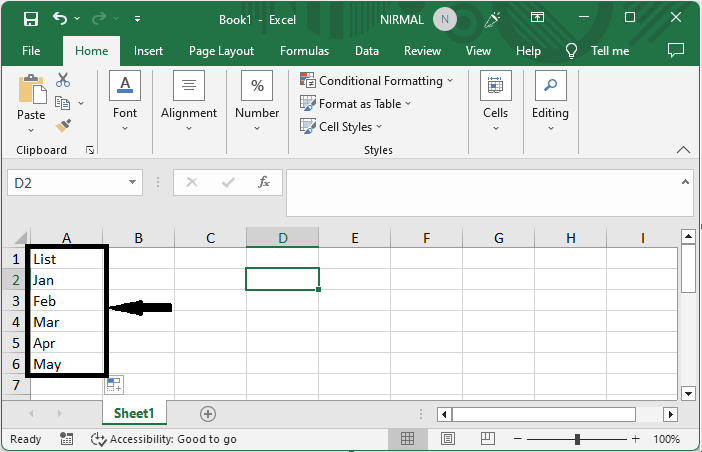
首先,右键单击工作表名称,然后选择"查看代码"以打开 VBA 应用程序。
步骤 2
然后点击"插入",选择"模块",然后将以下代码复制到文本框中。
插入 > 模块 > 复制。
示例
Sub AddSheets()
   Dim xRg As Excel.Range
   Dim wSh As Excel.Worksheet
   Dim wBk As Excel.Workbook
   Set wSh = ActiveSheet
   Set wBk = ActiveWorkbook
   Application.ScreenUpdating = False
   For Each xRg In wSh.Range("A2:A6")
      With wBk
         .Sheets.Add after:=.Sheets(.Sheets.Count)
         On Error Resume Next
         ActiveSheet.Name = xRg.Value
         If Err.Number = 1004 Then
         Debug.Print xRg.Value & " already used as a sheet name"
         End If
         On Error GoTo 0
      End With
   Next xRg
   Application.ScreenUpdating = True
End Sub
在代码 A2:A6 中,包含列表的单元格区域
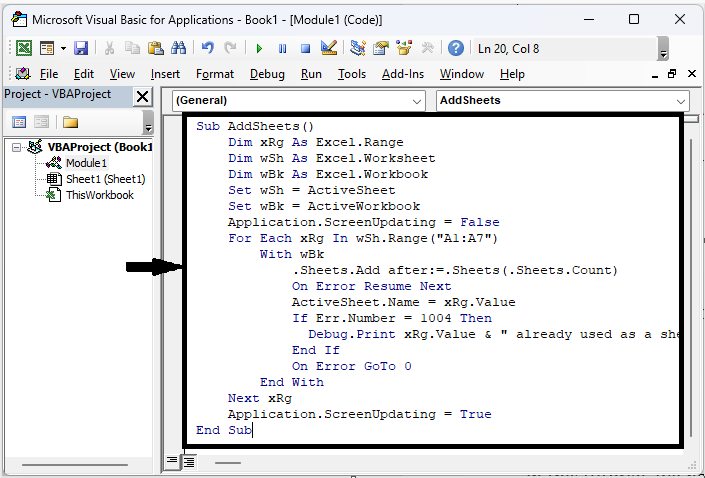
步骤 3
然后点击 F5 完成任务。
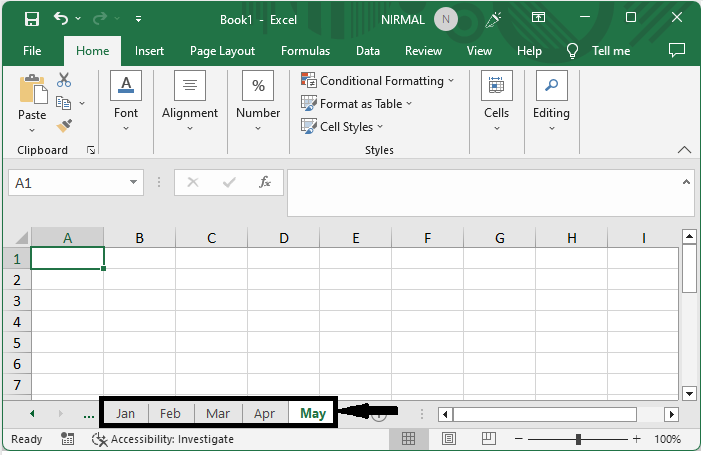
以上演示了如何通过单元格值列表创建多个工作表。
总结
在本教程中,我们使用了一个简单的示例来演示如何在 Excel 中通过单元格值列表创建多个工作表,以突出显示特定的一组数据。
相关文章
有用资源
excel 参考教程 - 该教程包含有关 excel 的更多信息:https://www.cainiaomax.com/excel/

