
如何在 Excel 中基于单元格区域创建序列工作表
ms excelmicrosoft technologiescomputers更新于 2024/8/21 2:52:17
许多电子表格作业经常需要对数据进行排序,而 Excel 提供了强大的功能,使此过程快速简便。无论您需要生成连续的数字、日期还是个性化模式,Excel 的排序功能都可以帮助您节省大量时间和精力。在本课程结束时,您将彻底了解如何创建序列工作表,并能够将这些知识应用于各种 Excel 项目。
在开始之前,我们假设您已经熟悉 Excel 的用户界面。即使您是新手,本指南仍然易于理解且易于遵循。让我们开始,释放 Excel 排序功能的潜力!
基于单元格区域创建序列工作表
在这里,我们将首先创建一个 VBA 模块,然后选择单元格区域来完成任务。让我们通过一个简单的流程来学习如何在 Excel 中从单元格区域创建序列工作表。
步骤 1
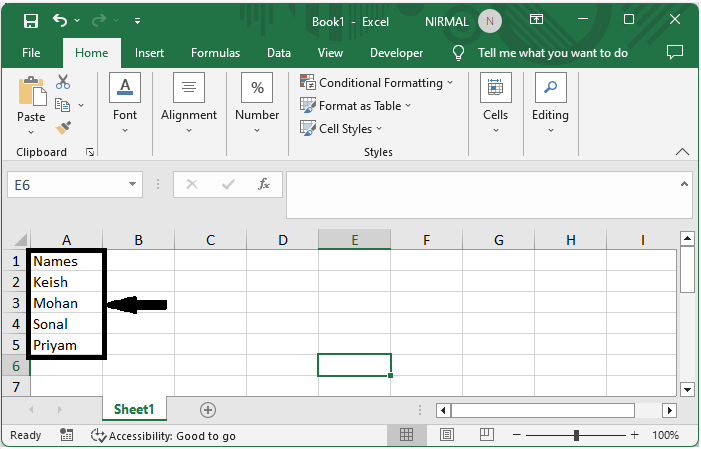
假设有一张 Excel 工作表,其中有一个类似于下图的工作表名称列表。
首先,右键单击工作表名称,然后选择"查看代码"以打开 VBA 应用程序。
右键单击 >"查看代码"。
步骤 2
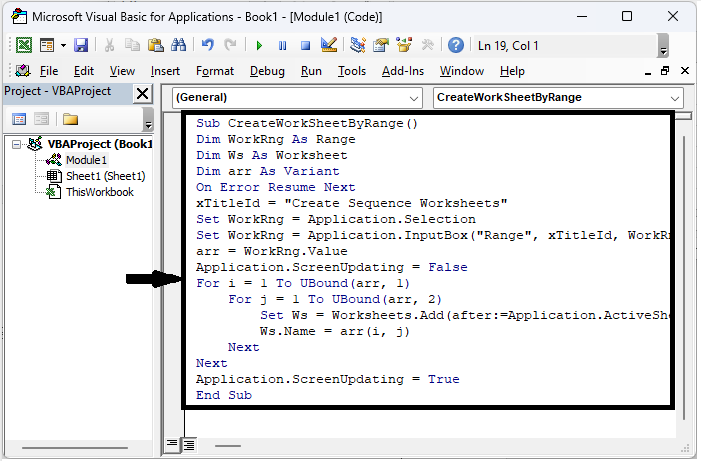
然后点击"插入",选择"模块",然后将以下代码复制到文本框中。
插入 >"模块">"复制"。
示例
Sub CreateWorkSheetByRange()
Dim WorkRng As Range
Dim Ws As Worksheet
Dim arr As Variant
On Error Resume Next
xTitleId = "Create Sequence Worksheets"
Set WorkRng = Application.Selection
Set WorkRng = Application.InputBox("Range", xTitleId, WorkRng.Address, Type:=8)
arr = WorkRng.Value
Application.ScreenUpdating = False
For i = 1 To UBound(arr, 1)
   For j = 1 To UBound(arr, 2)
      Set Ws = Worksheets.Add(after:=Application.ActiveSheet)
      Ws.Name = arr(i, j)
   Next
Next
Application.ScreenUpdating = True
End Sub
步骤 3
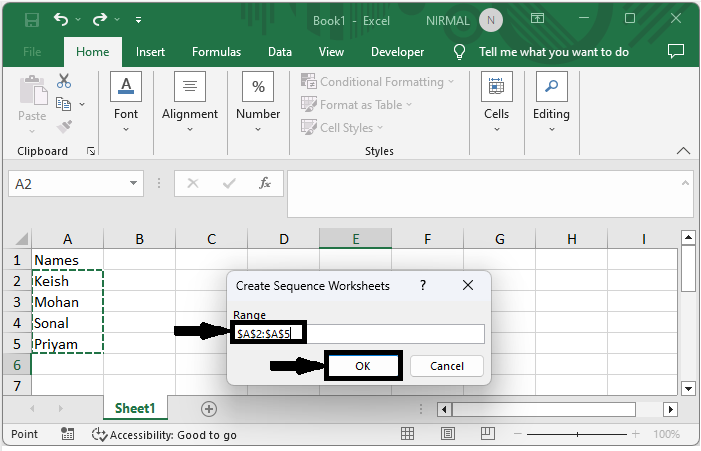
然后点击 F5 运行模块。选择单元格区域并点击"确定"完成任务。
F5 > 选择单元格 > 确定。
以上就是如何在 Excel 中从单元格区域创建序列工作表的方法。
总结
在本教程中,我们使用了一个简单的示例来演示如何在 Excel 中从单元格区域创建序列工作表,以突出显示特定的一组数据。
相关文章
有用资源
excel 参考教程 - 该教程包含有关 excel 的更多信息:https://www.cainiaomax.com/excel/

