
如何在 Excel 中进行数据验证以允许输入大于今天或特定日期的日期?
ms excelmicrosoft technologiescomputers更新于 2024/8/3 0:12:17
Excel 中的数据管理和分析在很大程度上依赖于数据验证。通过确保输入到单元格中的数据符合某些要求或限制,数据验证有助于保持数据的准确性、一致性和可靠性。例如,处理日期时,经常需要进行数据验证。您可能希望在各种情况下阻止用户输入早于今天或特定参考点之前的日期。
借助本文,您可以配置 Excel 的数据验证,以接受早于当前日期或特定日期的日期。通过实施此验证规则,您可以阻止错误的数据输入,并确保只允许合法的日期。本课程将为您提供有效可靠地执行数据验证的知识和能力,无论您需要管理即将到来的约会、项目截止日期还是任何其他与日期相关的数据。掌握 Excel 基础知识(包括如何浏览工作表、选择单元格以及使用数据验证功能)将大有裨益,但并非必要。
使用数据验证允许输入大于今天或特定日期的日期
在这里,我们可以直接使用数据验证来完成任务。因此,让我们看一个简单的流程,了解如何在 Excel 中使用数据验证允许输入大于今天或特定日期的日期。
步骤 1
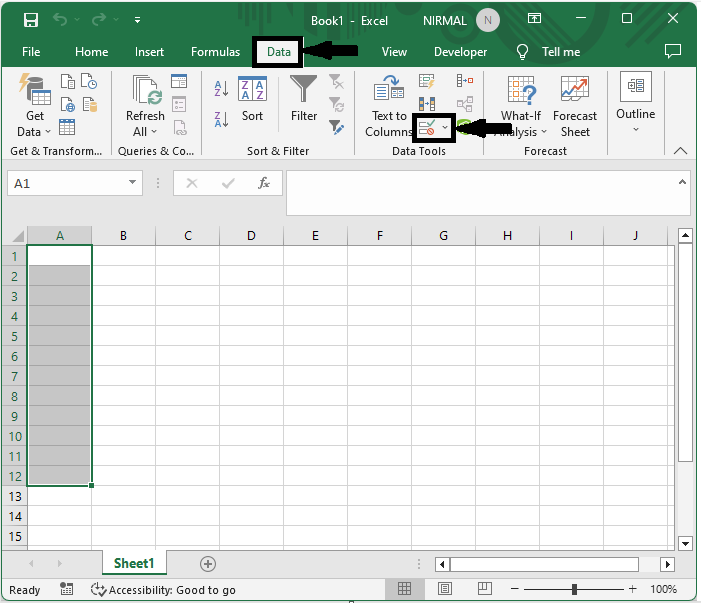
考虑任何 Excel 工作表。首先选择单元格区域,然后点击"数据",再点击"数据验证"打开一个弹出窗口。
选择单元格 > 数据 >数据验证。
步骤 2
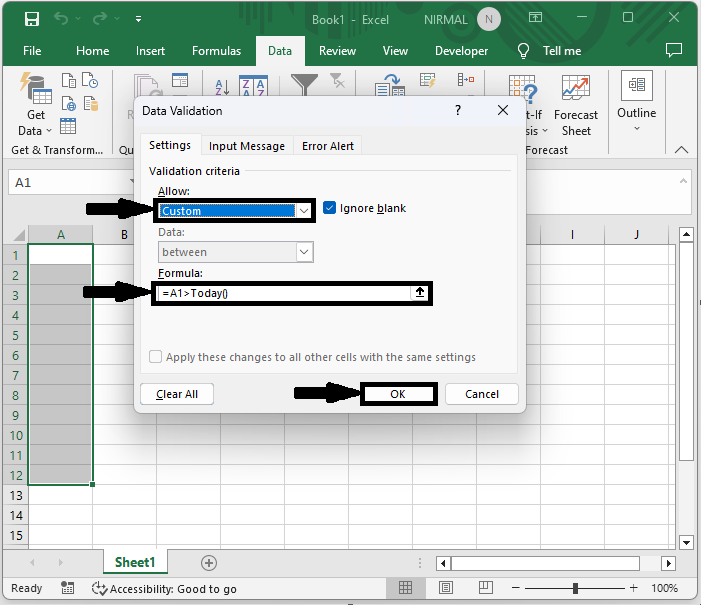
然后在弹出的对话框中,允许自定义,并输入公式 =A1>=Today(),然后点击"确定"完成我们的任务。
允许 > 公式 > 确定。
结论
在本教程中,我们通过一个简单的示例演示了如何使用数据验证功能,允许 Excel 中大于今天或特定日期的日期突出显示特定的一组数据。
相关文章
有用资源
excel 参考教程 - 该教程包含有关 excel 的更多信息:https://www.cainiaomax.com/excel/

