
如何在 Excel 中删除所有隐藏的行或列?
ms excelmicrosoft technologiescomputers更新于 2024/8/3 4:28:17
处理海量数据集或复杂的电子表格时,有时可能会发现隐藏的行或列,从而妨碍您的分析或影响数据的视觉清晰度。为了保持 Excel 操作的正确性和有效性,删除这些隐藏的元素至关重要。在本课中,我们将介绍各种查找和删除 Excel 隐藏行和列的技巧。我们将介绍适用于 Excel 2010、2013、2016、2019 以及 Excel for Microsoft 365 等其他版本的各种方法。无论您的 Excel 水平如何,本课都将为您提供所需的知识和指导,以便您成功地从电子表格中删除隐藏的行或列。
在本教程结束时,您将彻底了解在 Excel 中查找和删除隐藏行或列的多种方法。更有效地浏览和管理数据的能力将使您能够保持电子表格的整洁有序。让我们开始一步步学习如何在 Excel 中清除所有隐藏的行和列!
删除所有隐藏的行或列
在这里,我们将首先创建一个 VBA 模块,然后运行它来完成任务。让我们通过一个简单的过程来学习如何在 Excel 中删除所有隐藏的行或列。
步骤 1
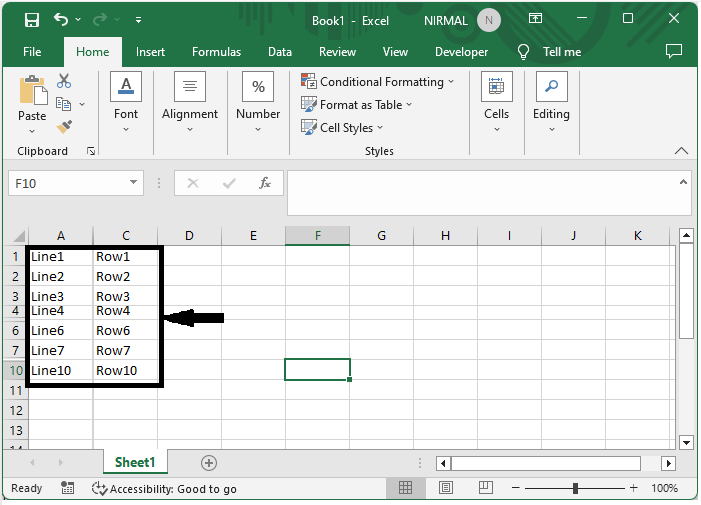
考虑任何包含隐藏行和列的 Excel 工作表,如下图所示。
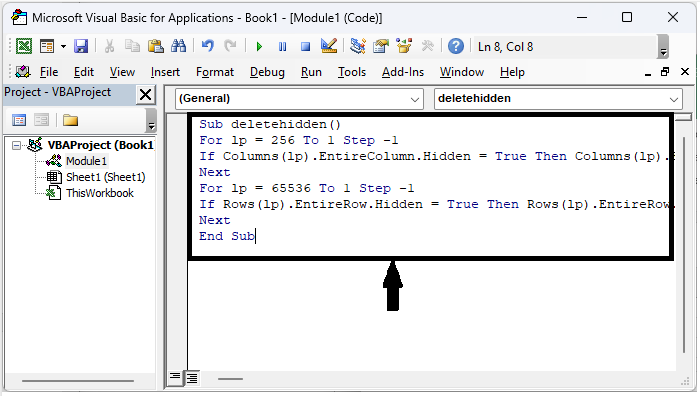
首先,右键单击工作表名称,然后选择"查看代码"以打开 VBA 应用程序。然后,点击"插入",选择"模块",并将以下代码复制到文本框中,如下所示。
右键单击 > 查看代码 > 插入 > 模块 > 复制。
代码
Sub deletehidden()
For lp = 256 To 1 Step −1
   If Columns(lp).EntireColumn.Hidden = True Then Columns(lp).EntireColumn.Delete Else
Next
For lp = 65536 To 1 Step −1
   If Rows(lp).EntireRow.Hidden = True Then Rows(lp).EntireRow.Delete Else
Next
End Sub
步骤 2
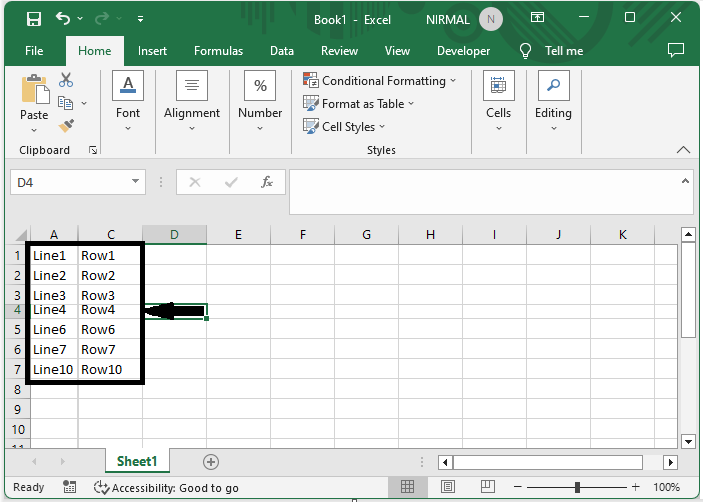
然后将工作表保存为启用宏的模板,并点击 F5 完成任务。
总结
在本教程中,我们通过一个简单的示例演示了如何在 Excel 中删除所有隐藏的行或列以突出显示特定的一组数据。
相关文章
有用资源
excel 参考教程 - 该教程包含有关 excel 的更多信息:https://www.cainiaomax.com/excel/

