
如何在 Excel 中设计自定义边框样式(粗细/宽度/对角线)?
ms excelmicrosoft technologiescomputers更新于 2024/8/3 21:00:17
边框对于提升电子表格的美观度和条理性至关重要。Excel 提供多种定制的边框样式,以满足您的独特需求,同时还提供各种常用的边框图案。本文将介绍如何在 Excel 中自定义边框的宽度和粗细,以及如何制作对角线边框。了解如何开发自定义边框样式,将使您能够创建任何您想要的外观,无论您是想吸引特定单元格的注意力,使表格看起来更专业,还是为工作表注入一些创意。
我们将逐步指导您完成整个过程,从为单元格应用边框的基础知识开始,然后逐步介绍调整边框粗细和宽度的更复杂策略。我们还将探索令人着迷的对角线边框领域,并向您展示如何为电子表格创建独特的图案。如果您渴望提升 Excel 技能,并为您的电子表格增添个性化色彩,那就让我们开启在 Excel 中创建独特边框设计的旅程吧!
在 Excel 中设计自定义边框样式(粗细/宽度/对角线)
让我们通过一个简单的流程,了解如何在 Excel 中设计自定义边框样式(粗细、宽度或对角线)。
步骤 1
考虑任何 Excel 工作表。首先,选择单元格区域,点击"边框",然后点击"更多边框",打开一个弹出窗口。
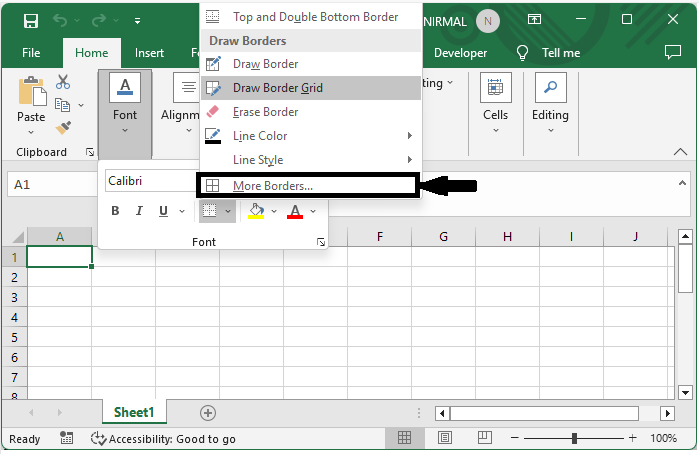
选择单元格 > 边框 >更多边框。
步骤 2
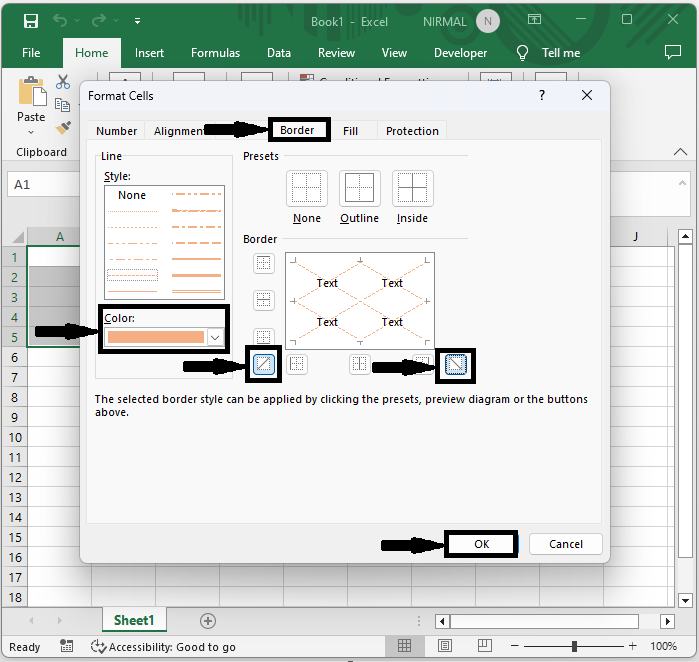
然后在弹出窗口中,点击"边框",选择边距类型,选择颜色,选择角度,然后点击"确定"即可完成我们的任务。
边框 > 类型 > 颜色 > 角度 > 确定。
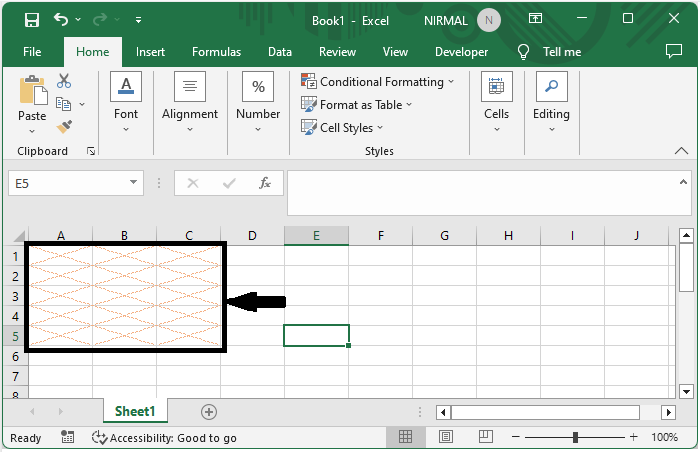
自定义边框将应用于选定的单元格,如下所示。
总结
在本教程中,我们通过一个简单的示例演示了如何在 Excel 中设计自定义边框样式(粗细、宽度或对角线)以突出显示特定数据集。
相关文章
有用资源
excel 参考教程 - 该教程包含有关 excel 的更多信息:https://www.cainiaomax.com/excel/

