
如何在 Excel 中直接跳转到下一个重复单元格?
处理大型数据集或列表时,重复值管理是一项常见的工作。Excel 提供了许多实用功能,让您可以更轻松地导航和处理数据。本课程将专注于一个特定场景——查找并转到列中下一个重复值。我们将介绍一种简单的方法,让您可以直接转到下一个重复单元格,而无需手动滚动电子表格来查找它。
按照本教程中的指南,您可以加快并简化在 Excel 中处理重复数据的过程。让我们开始学习如何在 Excel 中快速导航到下一个重复单元格!
直接跳转到下一个重复单元格
在这里,我们可以按照本教程中提到的简单步骤完成任务。让我们看一个简单的过程,看看如何在 Excel 中直接跳转到下一个重复单元格。
步骤 1
假设有一张 Excel 工作表,其中列出了重复的项目,如下图所示。
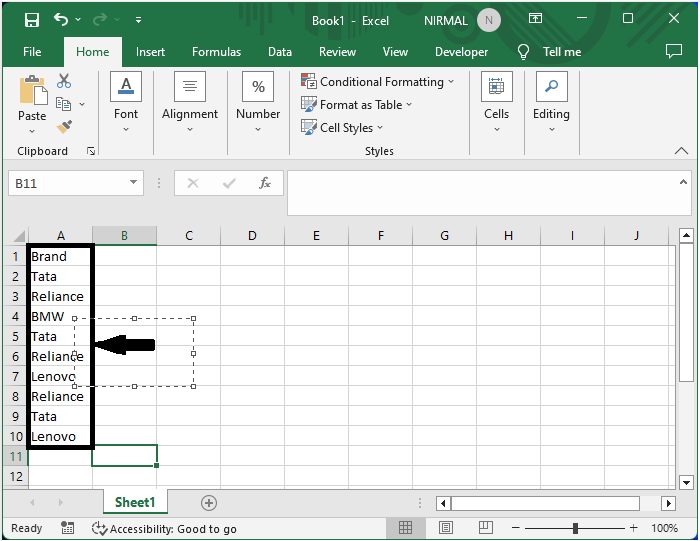
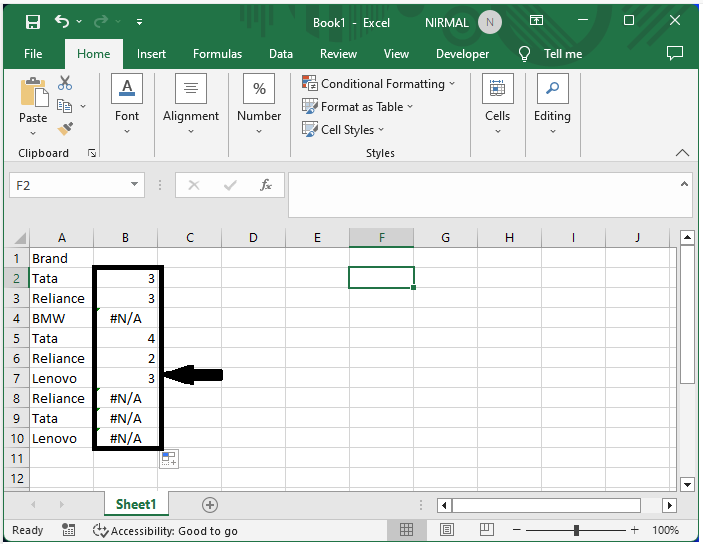
首先,点击一个空单元格,输入公式 =MATCH(A2,A3:$A10,0),然后点击 Enter 并使用自动填充手柄向下拖动。
空单元格 > 公式 > 输入 >拖动。
步骤 2
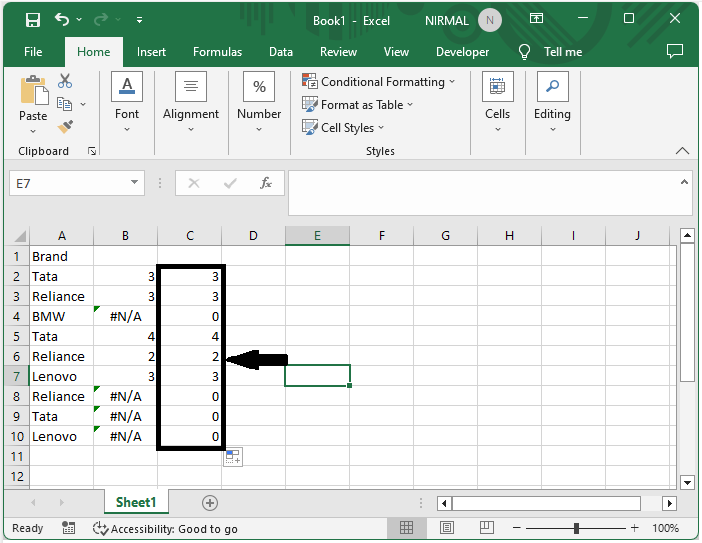
现在再次点击一个空单元格,输入公式 =IFERROR(B2,0),点击 Enter,然后使用自动填充手柄向下拖动。
空单元格 > 公式 > 输入 >拖动。
步骤 3
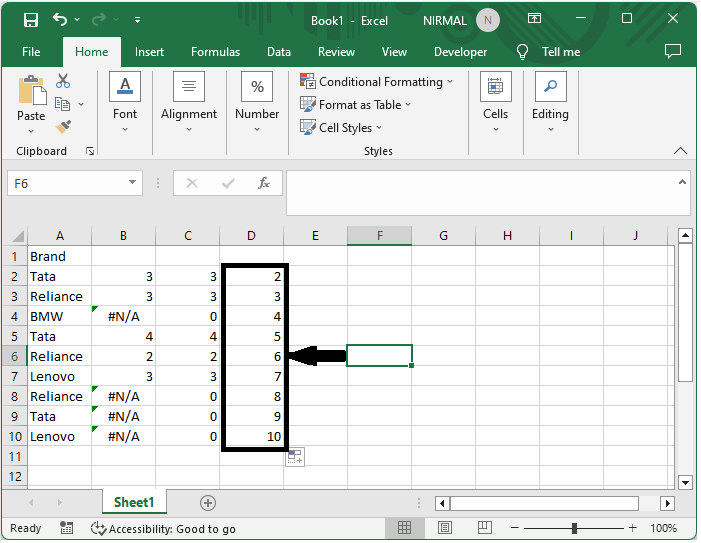
然后点击另一个空单元格,输入公式 =ROW(A2),点击 Enter,然后使用自动填充手柄向下拖动。
空单元格 > 公式 > 输入 >拖动。
步骤 4
然后在单元格 E2 中,输入公式 =C2+D2 并点击 Enter,然后使用自动填充手柄向下拖动。
空单元格 > 公式 > 输入 >拖动。
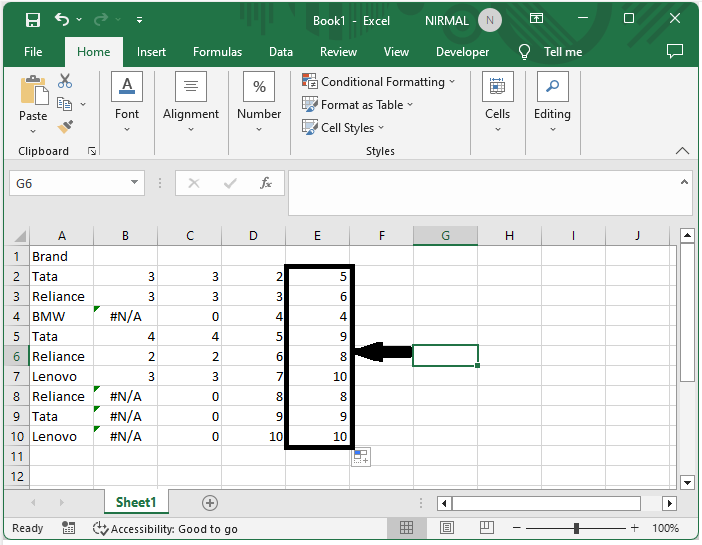
步骤 5
然后在单元格 F2 中,输入公式 =ADDRESS(E2,1),点击 Enter,然后使用自动填充手柄向下拖动。
空单元格 > 公式 > 输入 >拖动。
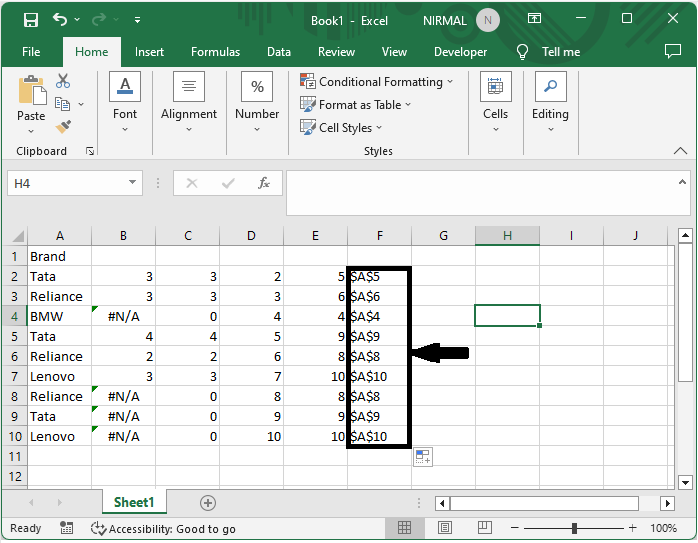
步骤 6
然后在单元格 G2 中,输入公式 =HYPERLINK("#"&F2,"下一个重复项"),点击 Enter,然后使用自动填充手柄向下拖动以完成任务。
空单元格 > 公式 > 输入 >拖动。
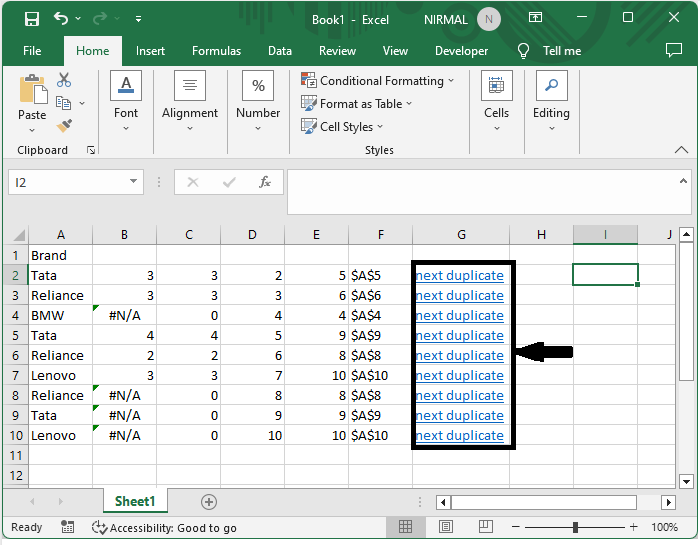
结论
在本教程中,我们通过一个简单的示例演示了如何在 Excel 中直接跳转到下一个重复单元格以突出显示特定的一组数据。
相关文章
有用资源
excel 参考教程 - 该教程包含有关 excel 的更多信息:https://www.cainiaomax.com/excel/

