
如何在组合框中显示多列?
ms excelmicrosoft technologiescomputers更新于 2024/8/16 9:48:17
在许多应用程序中,组合框是一种常见的用户界面组件,它为用户提供一系列选项供选择。默认情况下,组合框只显示一列信息,通常是项目列表。但是,在某些情况下,您可能需要在组合框的项目旁边显示其他信息,例如关联的 ID、描述或其他相关详细信息。根据您使用的编程语言或框架,我们将在本教程中介绍在组合框中显示多列的各种方法。
完成本教程后,您将掌握如何通过向组合框添加额外列来提升用户体验,让用户能够根据选项旁边提供的支持信息做出决策。那么,让我们开始探索组合框的潜力,打造更丰富、更直观的用户界面!
在组合框中显示多列
在这里,我们首先要命名单元格区域,然后创建一个组合框,并添加 VBA 代码来完成任务。让我们通过一个简单的流程来了解如何在 Excel 的组合框中显示多列。
步骤 1
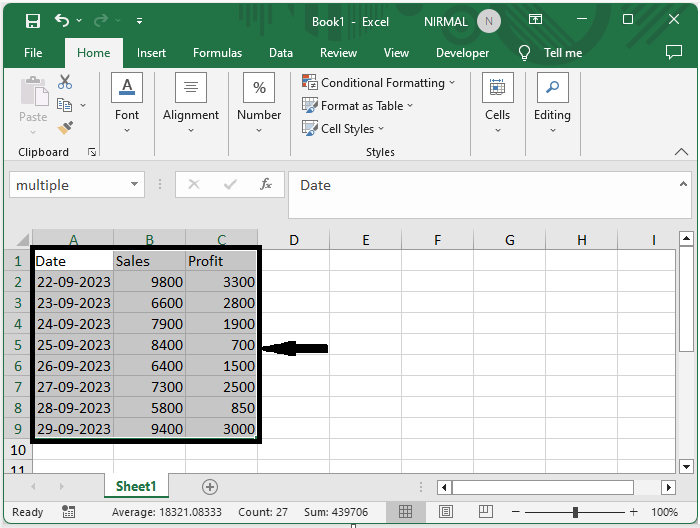
假设有一张 Excel 工作表,其中包含多列数据。
首先,选择单元格区域,然后将其命名为"多个",并点击 Enter。
选择单元格 > 名称 >Enter。
步骤 2
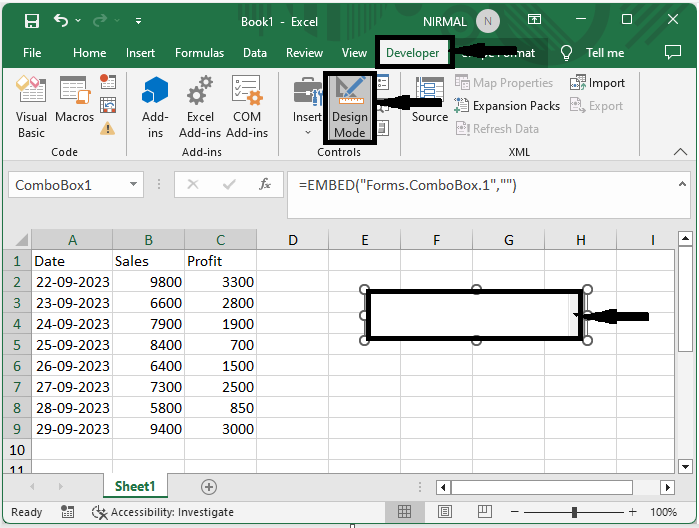
然后点击"开发人员",点击"插入",并绘制一个 ActiveX 控件组合框。
开发人员 > 插入 > 组合框 >绘制。
步骤 3
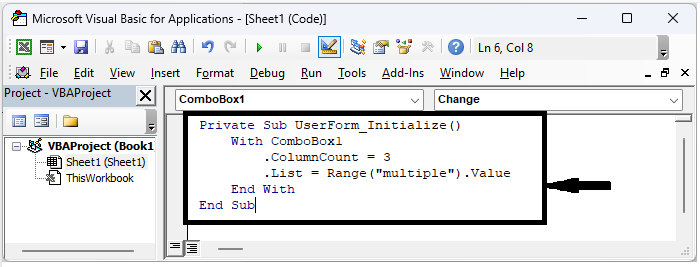
然后右键单击组合框并选择"查看代码"以打开 VBA 应用程序,然后用以下代码替换 VBA 代码。
右键单击 > 选择视图 > 替换。
代码
Private Sub UserForm_Initialize()
   With ComboBox1
      .ColumnCount = 3
      .List = Range("multiple").value
   End With
End Sub
步骤 4
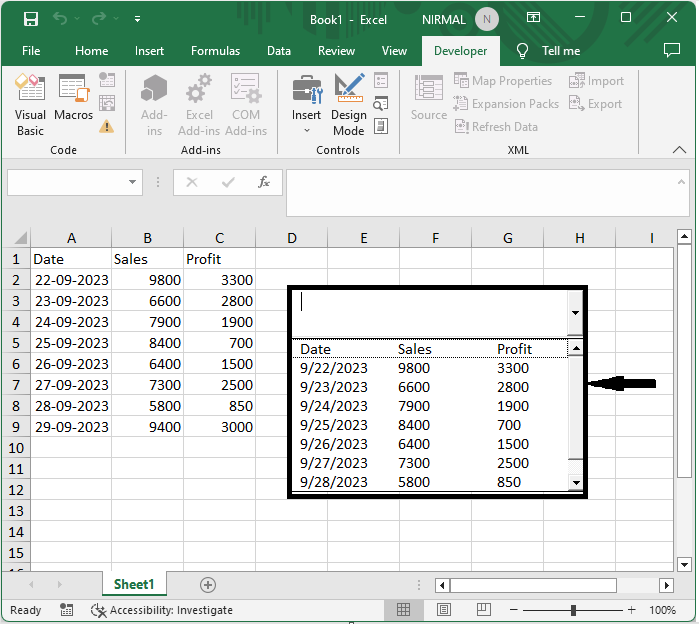
然后将工作表保存为启用宏的模板,并点击 F5 运行代码完成我们的任务。
保存 > F5.
总结
在本教程中,我们使用了一个简单的示例来演示如何在 Excel 的组合框中显示多列以突出显示特定的一组数据。
相关文章
有用资源
excel 参考教程 - 该教程包含有关 excel 的更多信息:https://www.cainiaomax.com/excel/

