
如何在 Excel 中仅显示包含特定文本的行?
ms excelmicrosoft technologiescomputers更新于 2024/8/16 10:52:17
借助强大的电子表格程序 Excel,您可以轻松组织和处理数据。处理海量数据集或想要专注于单条信息时,根据特定条件筛选行会非常有帮助。
在本教程中,我们将逐步向您展示如何将 Excel 的显示限制为包含特定文本量的行。无论您是想隔离满足特定条件的行还是删除无关数据,Excel 的筛选功能都能让您轻松快速地获得所需的结果。完成本教程后,您将能够使用 Excel 的筛选工具仅显示包含特定文本的行,从而简化数据分析并使您能够基于准确的信息做出决策。现在就开始探索 Excel 筛选的世界吧!
在 Excel 中仅显示包含特定文本的行
这里我们将应用筛选器来完成任务。让我们看一个简单的过程,了解如何在 Excel 中仅显示包含特定文本的行。
步骤 1
假设有一个 Excel 工作表,其中的数据与下图类似。
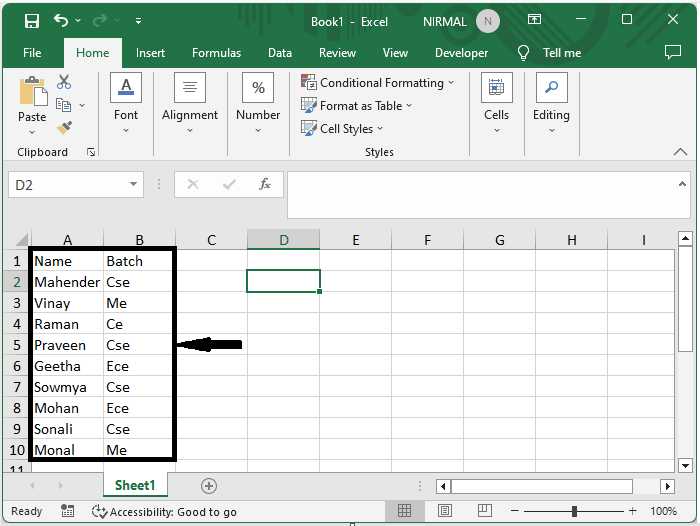
首先,选择单元格区域,然后点击"数据",再点击"筛选器"。
选择单元格 > 数据 >过滤。
步骤 2
然后点击箭头,再点击"文本过滤器",并选择"包含"。
箭头 > 文本过滤器 > 包含。
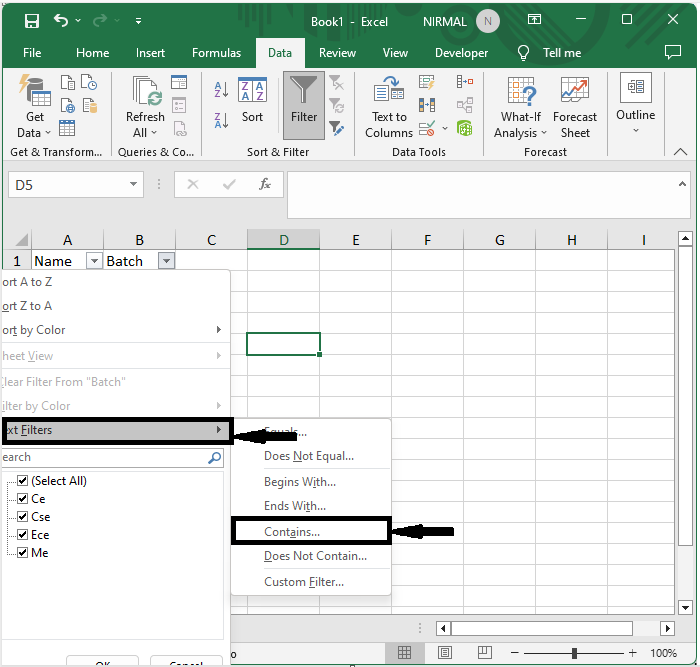
步骤 3
现在在框中输入文本,然后点击"确定"完成任务。
文本 > 确定。
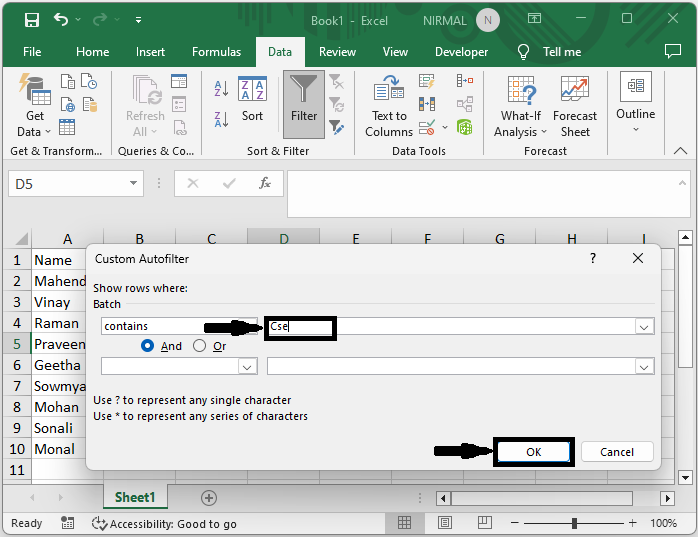
然后您可以看到只显示包含特定文本的行。
结论
在本教程中,我们使用了一个简单的示例来演示如何在 Excel 中仅显示包含特定文本的行,以突出显示特定的一组数据。
相关文章
有用资源
excel 参考教程 - 该教程包含有关 excel 的更多信息:https://www.cainiaomax.com/excel/

