
如何在单元格中显示行高或列宽?
ms excelmicrosoft technologiescomputers更新于 2024/8/17 17:16:17
为了在 Microsoft Excel 中高效地组织和呈现数据,行高和列宽至关重要。出于各种原因,例如更改格式、对齐内容或检查数据模式,您可能经常需要知道行或列的精确尺寸。虽然 Excel 提供了默认测量值,但正确地可视化这些尺寸可能很困难。
幸运的是,借助 Excel 强大的编程语言 Visual Basic for Applications (VBA),您可以自动化流程并增强对工作表的控制。在本课中,我们将学习如何使用 VBA 代码在实际单元格中显示行高或列宽。使用此方法可以大大提高您的工作效率,同时也简化了 Excel 格式化工具的使用。
在单元格中显示行高或列宽
在这里,我们将首先创建一个定义的公式,并使用该公式完成任务。让我们通过一个简单的过程来了解如何在 Excel 中在单元格中显示行高或列宽。
步骤 1
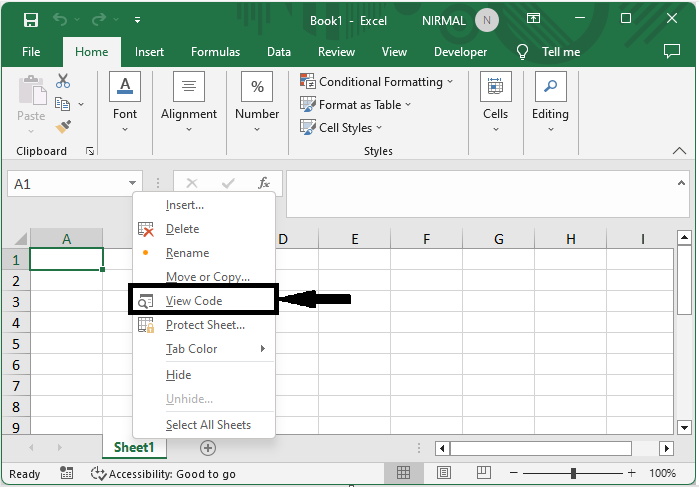
考虑任意一个 Excel 工作表。首先,右键单击工作表名称,然后选择"查看代码"以打开 VBA 应用程序。然后,点击"插入",并选择"模块"。
右键点击 > 查看代码 > 插入 > 模块。
步骤 2
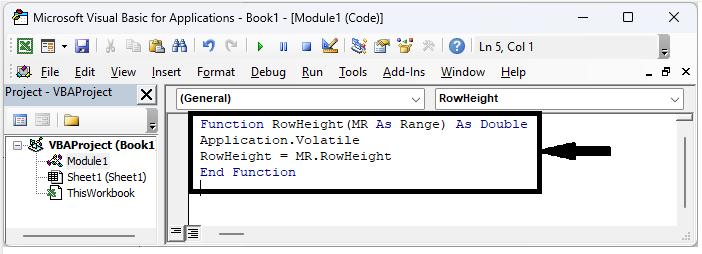
然后将以下代码复制到文本框中,类似于下图。
代码
Function RowHeight(MR As Range) As Double
Application.Volatile
RowHeight = MR.RowHeight
End Function
步骤 3
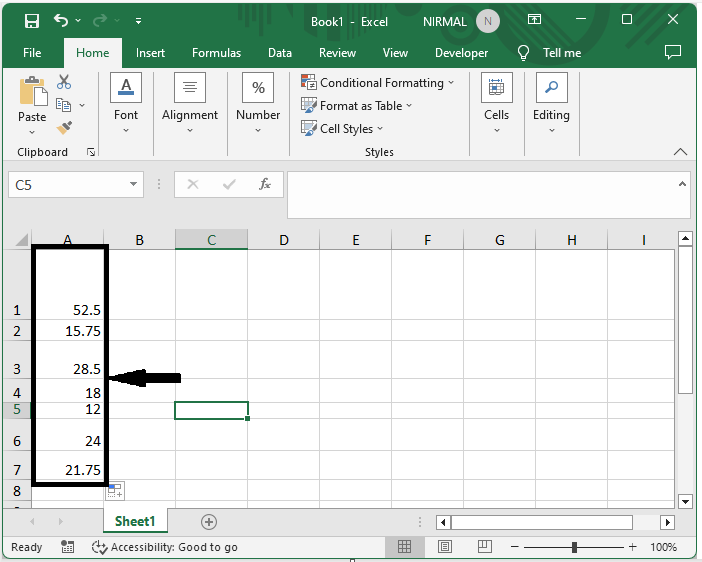
然后点击一个空单元格,输入公式 =RowHeight(A1),然后使用自动填充手柄进行拖动。
空单元格 > 公式 > 按 Enter。
注意事项 −
如果要显示列宽,请使用以下代码,并将公式输入为 =ColumnWidth(A1),然后进行拖动。
代码
Function ColumnWidth(MR As Range) As Double
   Application.Volatile
   ColumnWidth = MR.ColumnWidth
End Function
结论
在本教程中,我们使用了一个简单的示例来演示如何在 Excel 单元格中显示行高或列宽以突出显示特定的一组数据。
相关文章
有用资源
excel 参考教程 - 该教程包含有关 excel 的更多信息:https://www.cainiaomax.com/excel/

