
如何在 Excel 左侧垂直显示工作表标签?
ms excelmicrosoft technologiescomputers更新于 2024/8/17 14:36:17
Excel 会自动将工作表标签放置在窗口底部,方便在工作表之间水平导航。如果您喜欢垂直排列工作表标签,那么本文非常适合您。当您处理大量工作表或想要清晰地概览工作簿结构时,Excel 的左侧可以垂直显示工作表标签。它使您能够快速浏览工作表并立即找到所需的工作表。
本指南将逐步向您展示如何更改 Excel 的设置,使工作表标签垂直显示在左侧。无论您的 Excel 水平如何,您都会发现这些说明很容易理解。为了提高程序的效率和组织性,让我们开始学习如何在屏幕左侧垂直显示工作表标签。
在 Excel 左侧垂直显示/显示工作表标签
在这里,我们首先将 VBA 代码添加到工作簿,然后将标签添加到工具栏。让我们通过一个简单的过程来了解如何在 Excel 左侧垂直显示或显示工作表标签。
步骤 1
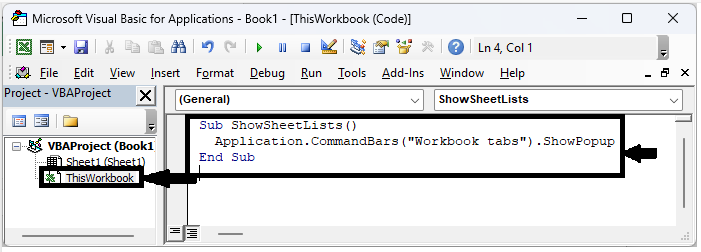
考虑任何 Excel 工作表。首先右键单击工作表名称并选择"查看代码"以打开 VBA,然后双击此工作簿并将代码复制到文本框中并关闭 VBA。
右键单击 > 查看代码 > 双击 > 复制 > Alt + Q。
代码
Sub ShowSheetLists()
   Application.CommandBars("Workbook tabs").ShowPopup
End Sub
步骤 2
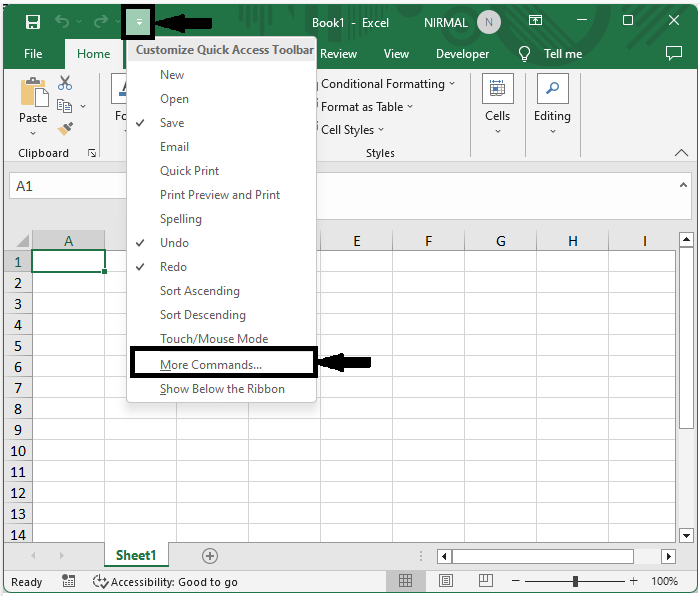
然后点击箭头并选择"更多命令"。
箭头 > 更多命令
步骤 3
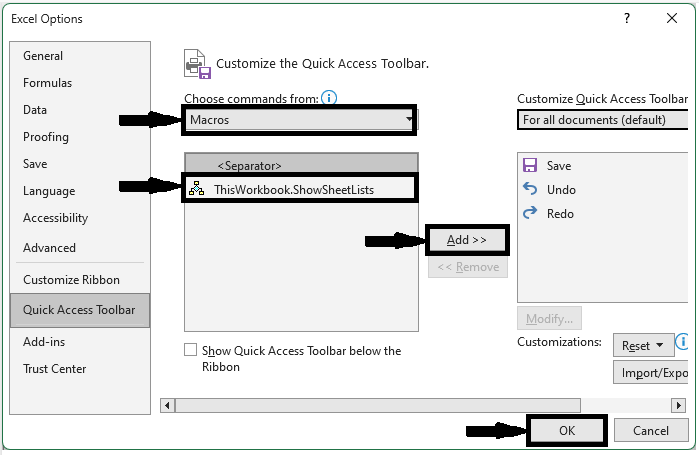
然后从"选择命令"中选择宏,然后点击 Thisworkbook.showsheetslist,再点击"添加",最后点击"确定"即可完成任务。
宏 > 命令 > 添加 > 确定。
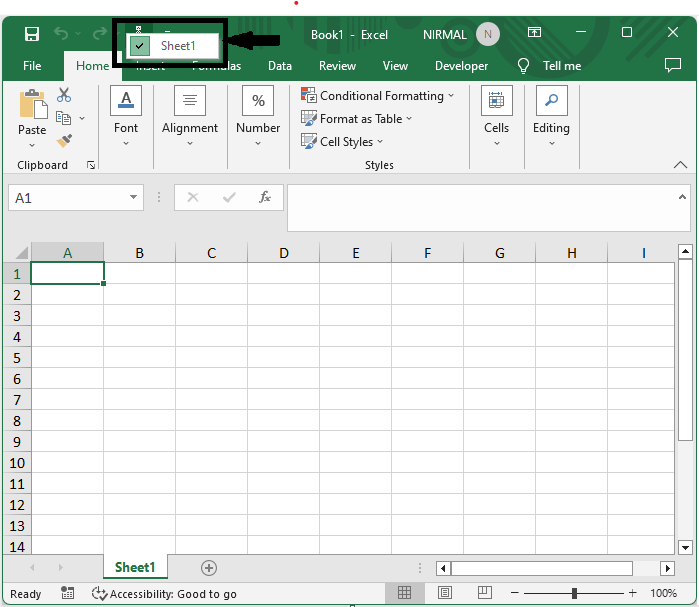
我们可以垂直访问工作表标签。
总结
在本教程中,我们通过一个简单的示例演示了如何在 Excel 左侧垂直显示工作表标签,以突出显示特定的一组数据。
相关文章
有用资源
excel 参考教程 - 该教程包含有关 excel 的更多信息:https://www.cainiaomax.com/excel/

