
如何在 Excel 中执行区分大小写的 VLOOKUP 函数?
VLOOKUP 函数功能强大,可用于在表格中搜索特定值,并从与该值关联的另一列中获取信息。Excel 的 VLOOKUP 函数默认不区分大小写,这意味着它对大小写字母的处理方式相同。但是,有时需要区分大小写才能获得正确的结果。
在本文中,我们将逐步讲解如何在 Excel 中执行区分大小写的 VLOOKUP 函数。我们将介绍在考虑字母大小写的情况下发现精确匹配所需的函数和策略。掌握这种方法将提高您的 Excel 技能并提高结果质量,无论您是在进行数据分析项目、管理数据库,还是仅仅需要在电子表格中识别特定值。那么,让我们开始学习如何在 Excel 中执行区分大小写的 VLOOKUP 操作吧!
执行区分大小写的 VLOOKUP 操作
在这里,我们将使用公式完成任务。让我们通过一个简单的过程来学习如何在 Excel 中进行区分大小写的 Vlookup 查找。
步骤 1
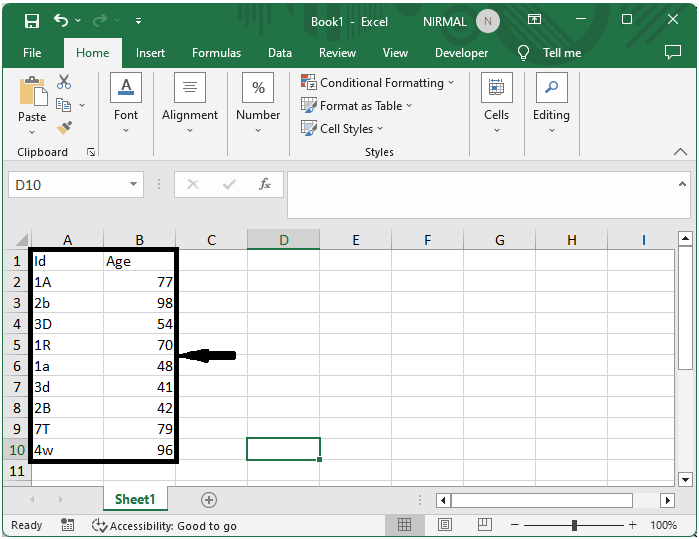
假设有一个 Excel 工作表,其中的数据与下图类似。
首先,点击一个空单元格(在本例中为 E2 单元格),输入公式 =INDEX(B2:B11,MATCH(TRUE,EXACT(D2,A2:A11),0)),然后按 Ctrl + Shift + Enter 完成查找。在公式 B2:B11 中,A2:A11 是包含数据的单元格区域,D2 是我们要查找的数据。
空单元格 > 公式 > Ctrl + Shift + Enter。
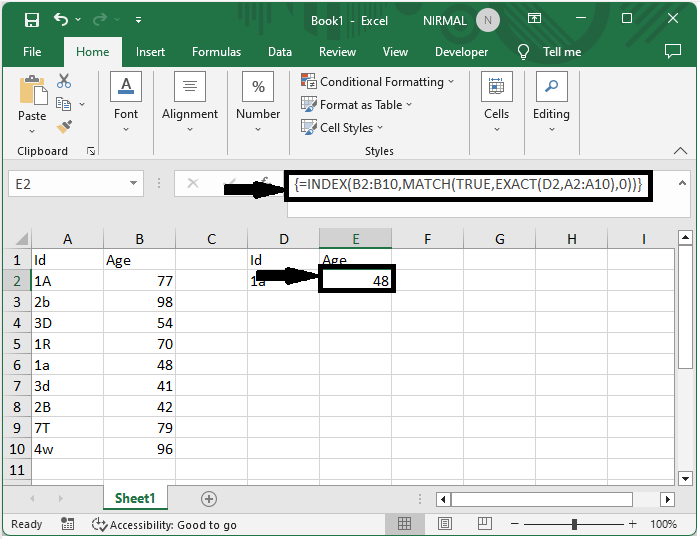
以上介绍了如何在 Excel 中执行区分大小写的 Vlookup 函数。如果您希望 Vlookup 函数不区分大小写,可以直接使用带有 VLOOKUP 关键字的公式。
总结
在本教程中,我们通过一个简单的示例演示了如何在 Excel 中执行区分大小写的 Vlookup 函数,以突出显示特定的一组数据。
相关文章
有用资源
excel 参考教程 - 该教程包含有关 excel 的更多信息:https://www.cainiaomax.com/excel/

