
如何使用 Excel 中的数据表进行敏感性分析?
敏感性分析是一个强大的工具,它可以帮助决策者评估输入值的变化对模型或计算结果的影响。通过在 Excel 中创建数据表,您可以快速轻松地分析各种场景,并确定结果对不同变量的敏感性。在本教程中,我们将指导您完成在 Excel 中设置和使用数据表进行敏感性分析的过程。无论您是商务人士、财务分析师还是正在做项目的学生,本教程都将为您提供高效进行敏感性分析的知识和技能。
在整个教程中,我们将提供分步说明和屏幕截图,以确保清晰地理解该过程。我们还将讨论最佳实践、技巧和常见陷阱,以帮助您避免任何潜在的错误。完成本教程后,您将掌握使用 Excel 中的数据表进行敏感性分析的技能,从而能够根据各种场景和输入做出明智的决策。那么,让我们深入探索 Excel 中敏感性分析的强大功能吧!
使用数据表进行敏感性分析
在这里,我们将首先更改数据,然后创建敏感性分析表,最后使用假设分析完成任务。让我们通过一个简单的流程来学习如何在 Excel 中使用数据表进行敏感性分析。
步骤 1
假设有一张 Excel 工作表。工作表中的数据与下图类似。
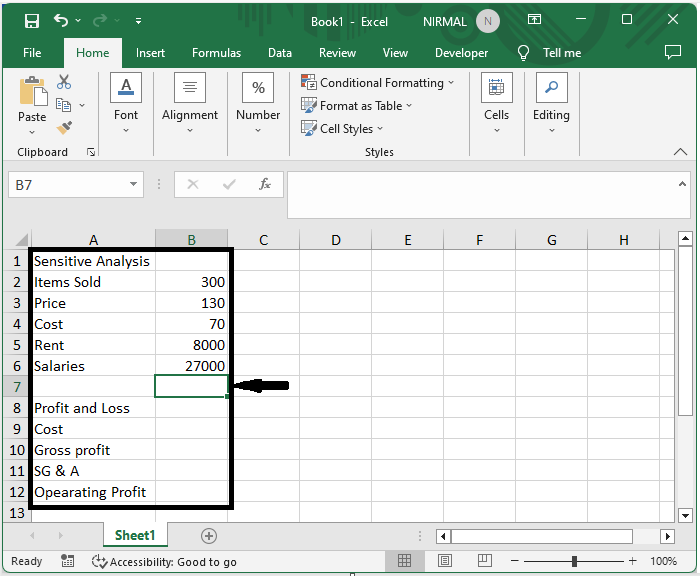
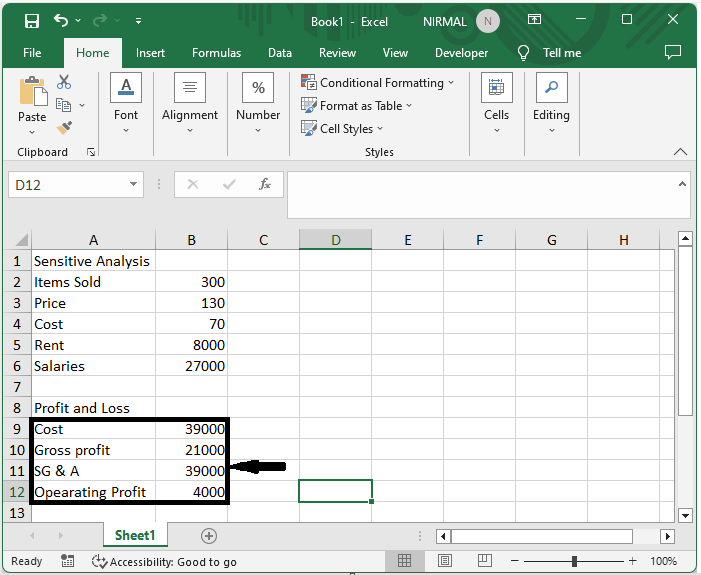
首先,在单元格 B9、B10、B11 和 B12 中分别输入公式 =B2*B3、=B4*B2、=B9−B8 和 =B11−B5−B6。
空单元格 > 公式 > ENTER。
步骤 2
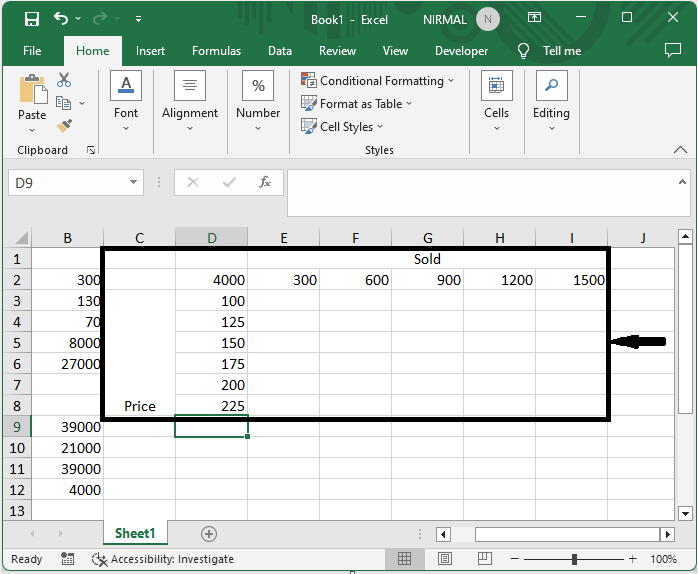
然后,按照以下屏幕截图所示,准备敏感性分析表 -
在范围 E2:I2 中,请输入 300 到 1500 之间的销售量
在范围 D3:D8 中,请输入 100 到 225 之间的价格
在单元格 D2 中,请输入公式 =B12
步骤 3
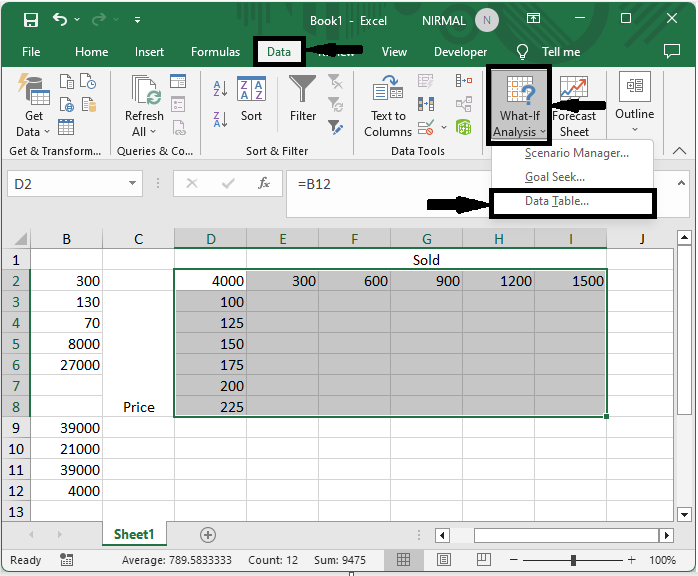
然后选择单元格区域 D2:I8,点击"数据",并选择"假设分析"下的数据表。
选择单元格 > 数据 > 假设分析 > 数据表。
步骤 4
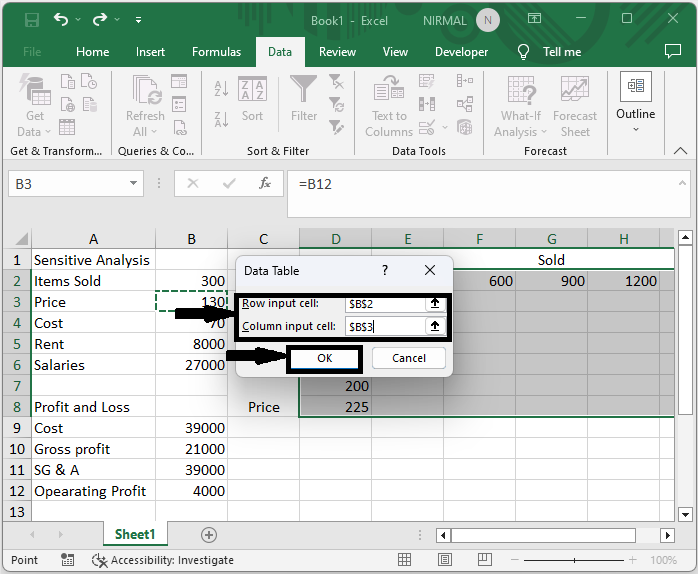
然后在弹出窗口中,将行输入单元格设置为单元格 $B$2,将列输入单元格设置为 $B$3,然后点击"确定"完成任务。
结论
在本教程中,我们通过一个简单的示例演示了如何使用 Excel 中的数据表进行敏感性分析,以突出显示特定的一组数据。
相关文章
有用资源
excel 参考教程 - 该教程包含有关 excel 的更多信息:https://www.cainiaomax.com/excel/

