
如何在 Excel 中双击单元格打开指定工作表?
ms excelmicrosoft technologiescomputers更新于 2024/8/26 1:16:17
Excel 是一款功能强大的数据组织和分析工具,此功能允许您通过双击单元格快速浏览工作簿中的工作表。本指南将引导您完成在 Excel 中配置此功能的步骤。无论您是 Excel 新手还是经验丰富的用户,本视频都将为您提供提高工作效率和更高效地在工作表之间导航所需的技能。
双击单元格打开指定工作表
在这里,我们将使用 VBA 代码来完成此任务。让我们通过一个简单的过程来学习如何在 Excel 中双击单元格打开指定的工作表。
步骤 1
考虑任何包含多个工作表的 Excel 工作簿。
首先,右键单击工作表名称,然后选择"查看代码"以打开 VBA 应用程序。
步骤 2
然后将以下代码复制到文本框中。
代码
Private Sub Worksheet_BeforeDoubleClick(ByVal Target As Range, Cancel As Boolean)
Dim xArray, xAValue As Variant
Dim xFNum As Long
Dim xStr, xStrRg, xStrSheetName As String
xRgArray = Array("A1;Sheet2", "A2;Sheet3", "A3;Sheet4", "A4;Sheet5")
On Error Resume Next
For xFNum = LBound(xRgArray) To UBound(xRgArray)
xStr = ""
xStr = xRgArray(xFNum)
xAValue = ""
xAValue = Split(xStr, ";")
xStrRg = ""
xStrRg = xAValue(0)
xStrSheetName = ""
xStrSheetName = xAValue(1)
If Not Intersect(Target, Range(xStrRg)) Is Nothing Then
Sheets(xStrSheetName).Activate
End If
Next
End Sub
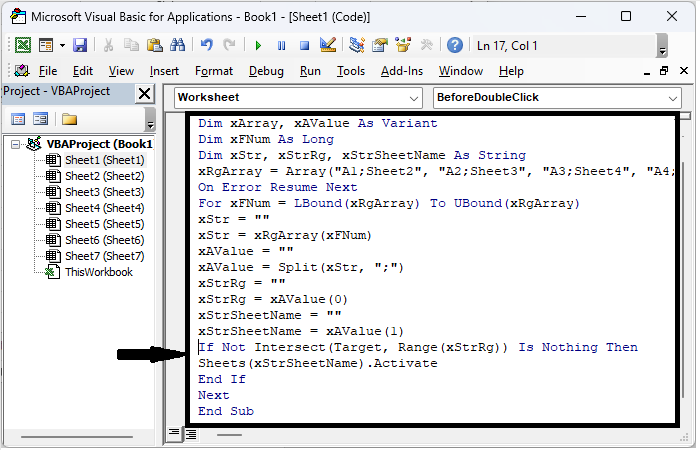
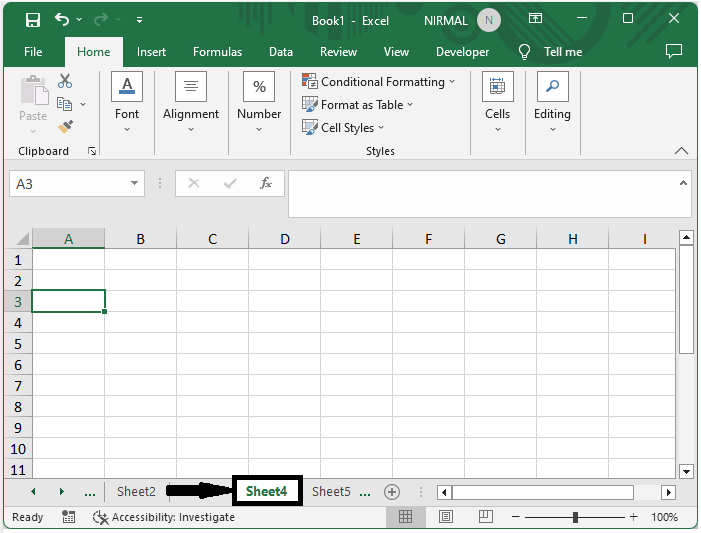
此代码将在双击 A1、A2、A3 和 A4 单元格时分别打开 Sheet2、Sheet3、Sheet4 和 Sheet5。
步骤 3
然后使用 Alt + Q 关闭 VBA 并完成任务。
总结
在本教程中,我们通过一个简单的过程展示了如何在 Excel 中双击单元格打开指定的工作表并突出显示特定的一组数据。
相关文章
有用资源
excel 参考教程 - 该教程包含有关 excel 的更多信息:https://www.cainiaomax.com/excel/

