
如何在 Excel 中动态提取列区域中唯一值列表?
ms excelmicrosoft technologiescomputers更新于 2024/8/26 2:52:17
如果您曾在 Excel 中处理过大型数据集,并需要识别特定列区域中的所有唯一值,那么本指南正适合您。Excel 提供了一套强大的工具和函数,使数据操作和分析变得轻而易举。然而,从列区域中提取唯一值时,事情可能会变得有些棘手。手动扫描数百或数千行来识别唯一值不仅耗时,而且容易出错。
幸运的是,有一种解决方案可以让您自动化此过程并动态获取唯一值列表。通过利用 Excel 的内置函数和一些巧妙的技巧,您只需几个简单的步骤即可从列区域中提取唯一值。那就让我们开始吧!按照分步说明操作,您很快就能轻松地从数据中提取唯一值。
从列范围中动态提取唯一值列表
在这里,我们将首先使用公式获取第一个唯一值,然后使用自动填充柄完成列表。让我们通过一个简单的过程来学习如何在 Excel 中从列区域动态提取唯一值列表。
步骤 1
考虑任何包含列区域的 Excel 工作表。
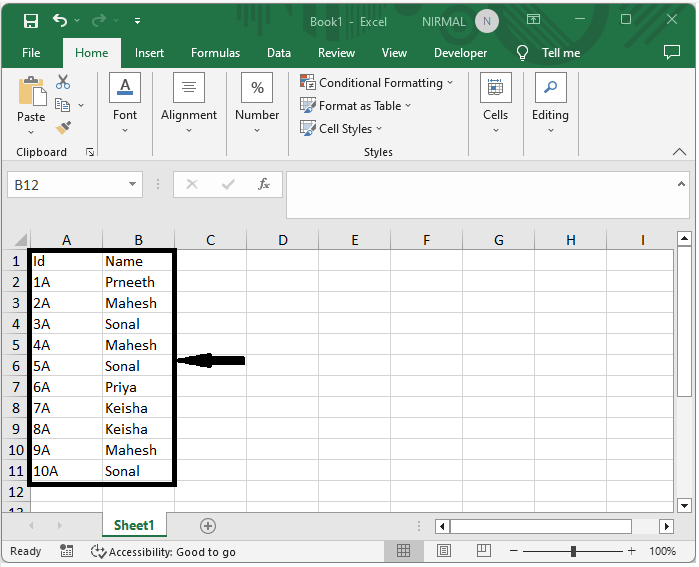
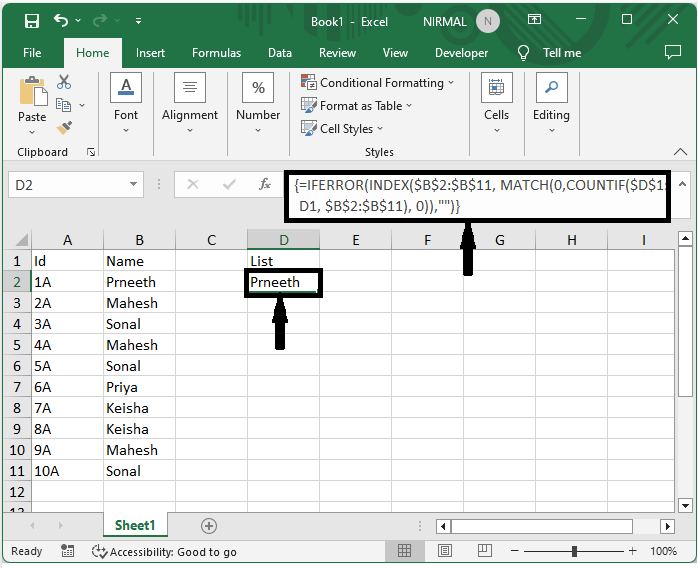
首先,点击一个空单元格(在本例中为单元格 D2),并输入公式:
=IFERROR(INDEX($B$2:$B$9, MATCH(0,COUNTIF($D$1:D1, $B$2:$B$9), 0)),然后点击 Ctrl + Shift + Enter。
空单元格 > 公式 > Ctrl + Shift + Enter。
步骤 2
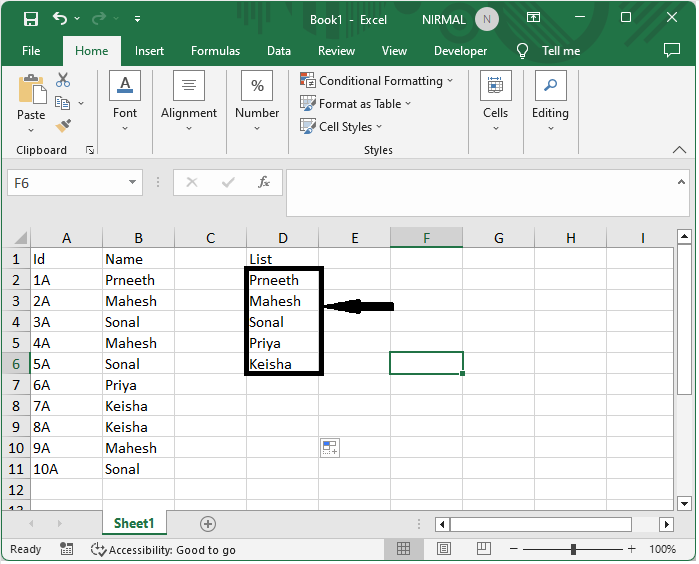
然后,使用自动填充手柄拖动,直到所有值都填满,完成列表。
总结
在本教程中,我们使用了一个简单的示例来演示如何从 Excel 中的列区域动态提取唯一值列表,以突出显示特定的一组数据。
相关文章
有用资源
excel 参考教程 - 该教程包含有关 excel 的更多信息:https://www.cainiaomax.com/excel/

