
如何在 Excel 中轻松区分大小写或不区分大小写地比较单元格?
ms excelmicrosoft technologiescomputers更新于 2024/8/26 4:28:17
Excel 是一款强大的数据整理和分析工具,在各种情况下,区分大小写地比较单元格的功能都非常有用。了解如何区分大小写地比较单元格将有助于您更有效地检测和处理问题,无论您是在处理大型数据集,还是仅仅想找出数据中的不一致之处。
在本文中,我们将介绍几种策略和公式,让您在 Excel 中比较单元格时能够区分文本的大小写。我们将介绍手动方法以及自动化该过程的公式,从而使该过程更快、更高效。在本课程结束时,您将对如何在 Excel 中执行区分大小写的比较有深入的理解,从而能够轻松地发现数据中的差异、重复项和其他更改。那么,让我们开始探索 Excel 中区分大小写的比较的潜力吧!
轻松按区分大小写或不区分大小写比较单元格
在这里,我们将使用公式获取第一个值,然后使用自动填充句柄完成任务。让我们看一个简单的过程,了解如何在 Excel 中轻松地区分大小写或不区分大小写地比较单元格。
步骤 1
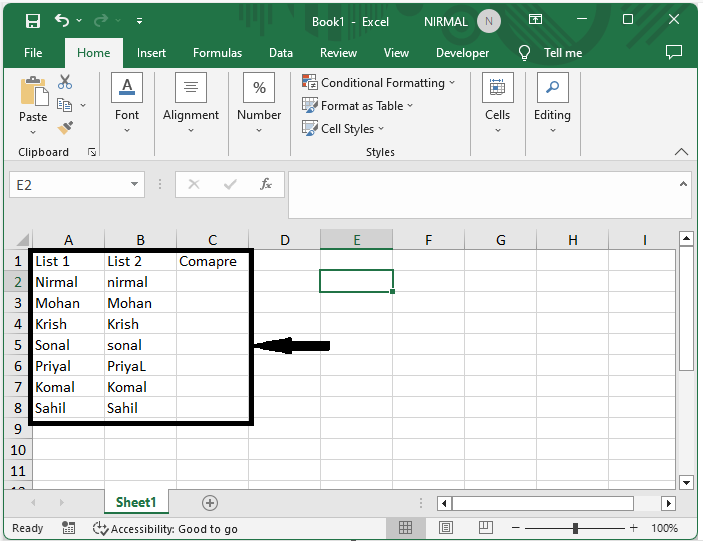
假设有一张 Excel 工作表,其中有两个列表,如下图所示。
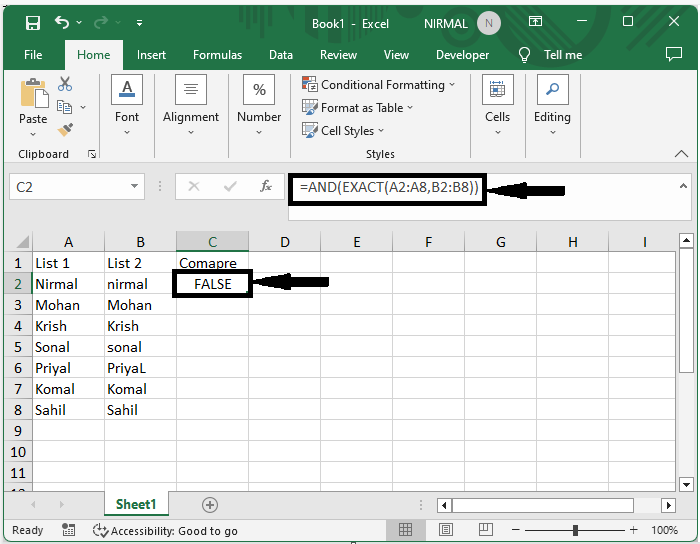
首先,要区分大小写地比较单元格,请点击一个空单元格,输入公式 =AND(EXACT(A2:A8,B2:B8)),然后按 Enter 键获取第一个值。
空单元格 > 公式 > ENTER。
步骤 2
然后使用自动填充手柄向下拖动以完成任务。
注意 −
如果值匹配,则返回 true;否则,返回 false。
如果要不区分大小写地比较单元格,请使用公式 =AND(A1=B1),然后按 Ctrl + Shift + Enter。
结论
在本教程中,我们使用了一个简单的示例来演示如何在 Excel 中轻松地区分大小写或不区分大小写地比较单元格,以突出显示特定的一组数据。
相关文章
有用资源
excel 参考教程 - 该教程包含有关 excel 的更多信息:https://www.cainiaomax.com/excel/

