
如何在 Excel 中轻松复制并粘贴区域或图表为图片?
ms excelmicrosoft technologiescomputers更新于 2024/8/26 6:04:17
从 Excel 工作表中捕获和共享特定数据或可视化效果是一项至关重要的能力,可以提升您的沟通和演示技巧。无论您是想将图像插入报表、包含在演示文稿中,还是仅仅将其保存为单独的图像,Excel 都提供了一种简单的方法。本教程将引导您完成在 Excel 中复制并粘贴区域或图表为图片的步骤。我们将同时讲解 Windows 和 Mac 版本的 Excel,以便所有系统上的用户都能从中受益。
完成本教程后,您将了解如何选择和复制所需的区域或图表,以及如何将其作为图像粘贴到其他应用程序(例如 Word、PowerPoint 或图像编辑软件)中。让我们开始学习如何在 Excel 中快速将区域或图表复制并粘贴为图片!
轻松将区域或图表复制并粘贴为图片
这里我们可以使用"复制为图片"功能来完成任务。让我们看一个简单的过程,了解如何在 Excel 中轻松地将区域或图表复制并粘贴为图片。
步骤 1
考虑任何 Excel 工作表。
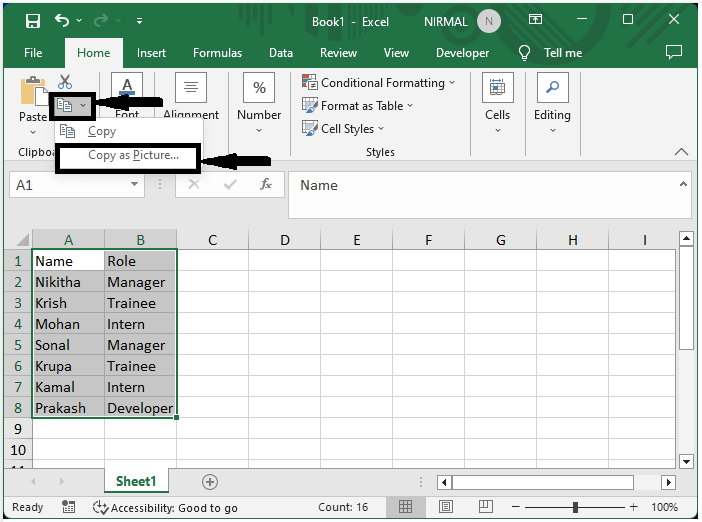
首先,选择单元格区域,然后点击"主页"下的"复制",并选择"复制为图片"。
选择单元格 >"主页">"复制">复制为图片。
步骤 2
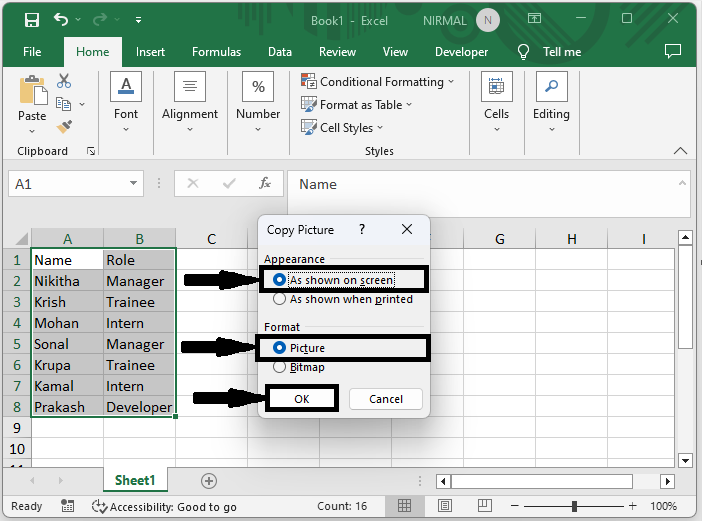
然后将"外观"设置为"在屏幕上显示",将"格式"设置为"图片",然后点击"确定"。
外观 > 格式 > 确定。
步骤 3
然后使用 CTRL + V 将数据粘贴为图片。
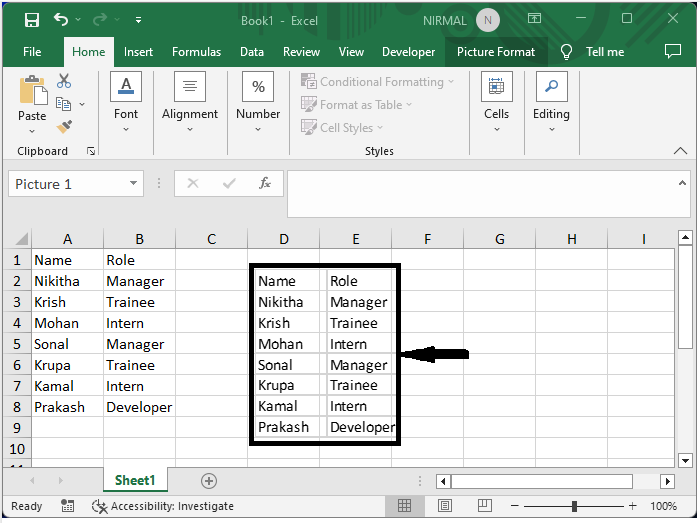
处理图表时,您可以遵循相同的步骤。
结论
在本教程中,我们使用了一个简单的示例来演示如何在 Excel 中轻松地将区域或图表复制并粘贴为图片,以突出显示特定的一组数据。
相关文章
有用资源
excel 参考教程 - 该教程包含有关 excel 的更多信息:https://www.cainiaomax.com/excel/

