
如何在 Excel 中轻松输入不带斜线的日期?
ms excelmicrosoft technologiescomputers更新于 2024/8/26 7:08:17
如果您曾经发现在 Excel 中以传统的"mm/dd/yyyy"或"dd/mm/yyyy"格式输入日期很困难,那么您来对地方了。在本文中,我们将介绍一种快速简便的方法,让您无需使用斜线即可输入日期,从而更快速、更便捷。Excel 是一款功能强大的电子表格程序,可让您进行大量计算、分析数据并有效地组织信息。无论您是要跟踪项目截止日期、记录销售数据还是制定个人预算,日期都是每个电子表格的重要组成部分。然而,Excel 中输入日期的默认格式通常包含斜线,这既耗时又容易出错。
因此,无论您是希望提升 Excel 技能的新手,还是寻求更高效日期处理方法的资深用户,本课程旨在为您提供所需的知识和工具,让您能够在 Excel 中轻松输入不带斜线的日期。让我们开始吧,提升您的 Excel 日期输入体验!
轻松输入不带斜线的日期
在这里,我们将设置单元格区域的格式以完成任务。让我们看一个简单的过程,了解如何在 Excel 中轻松输入不带斜线的日期。
步骤 1
假设有一张 Excel 工作表,其中包含不带斜线的日期列表,类似于下图。
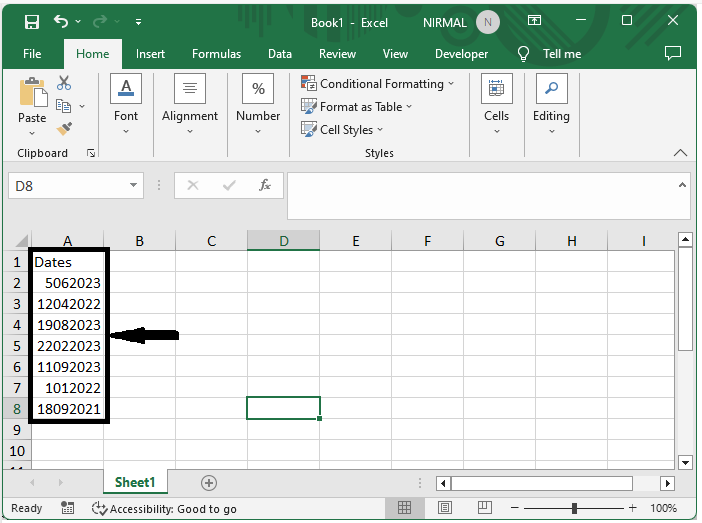
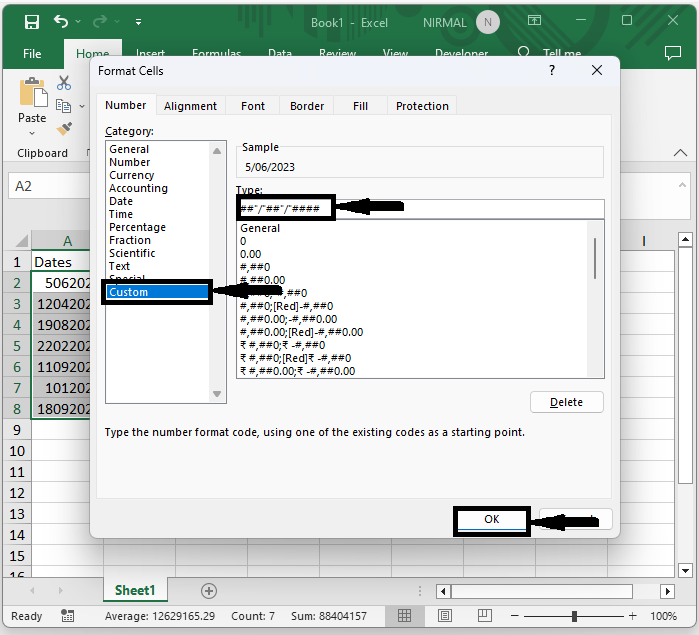
首先,选择单元格区域,点击"设置单元格格式",然后点击"数字"。
选择单元格 > 右键单击 > "设置单元格格式" > "数字"。
步骤 2
然后点击"自定义",输入类型为 ##"/"##"/"#### ,然后点击"确定"完成任务。
自定义 > 类型 > 确定。
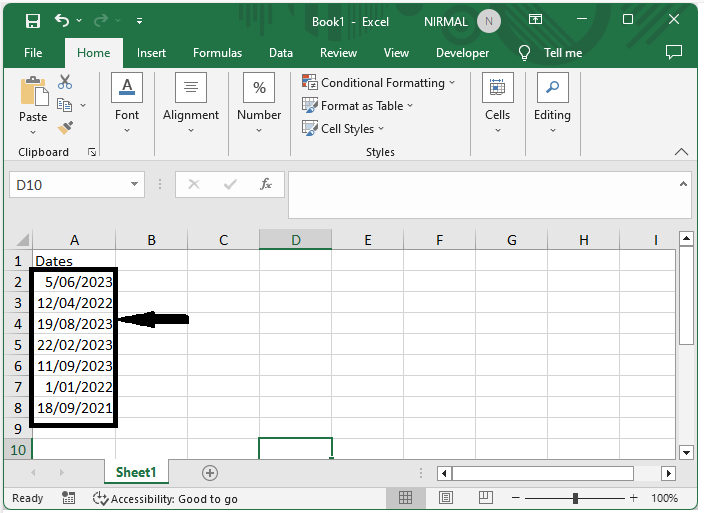
然后它们将被转换为带斜线的日期,类似于下图。
总结
在本教程中,我们通过一个简单的示例演示了如何在 Excel 中轻松输入不带斜线的日期来突出显示特定数据集。
相关文章
有用资源
excel 参考教程 - 该教程包含有关 excel 的更多信息:https://www.cainiaomax.com/excel/

