
如何从工作表中提取文件扩展名?
在当今的数字时代,我们处理着海量的文件和数据,高效地组织和管理信息至关重要。一项常见的任务是从工作表中提取文件扩展名,这在各种用途上都很有帮助,例如对数据进行分类或分析。在本文中,我们将指导您使用不同的软件应用程序和编程语言从工作表中提取文件扩展名。让我们开始吧!
要从单元格中提取文件扩展名,您可以使用以下公式 -
方法 1:使用公式从工作表中提取文件扩展名
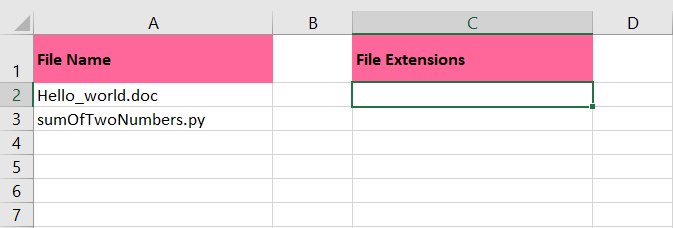
步骤 1
在数据旁边的空白单元格中,输入公式"=REPLACE(RIGHT(A2,5),1,SEARCH(".",RIGHT(A2,5)),"")"。
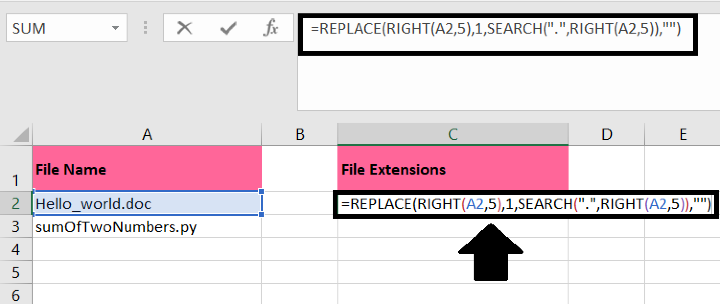
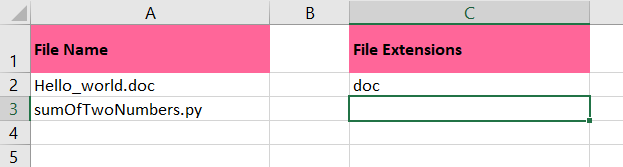
以下是此公式工作原理的逐步分解-
a) RIGHT(A2,5)- 此函数从单元格 A2 中提取最右边的字符。您可以根据文件扩展名的最大长度调整数字"5"。
b) SEARCH(".",RIGHT(A2,5))− 此函数在步骤 a 中提取的字符中搜索点 (.) 的位置。
c) REPLACE(RIGHT(A2,5),1,SEARCH(".",RIGHT(A2,5)),"")− 此函数将步骤 a 中提取的字符替换为从步骤 b 中获得的点 (.) 位置开始的空字符串。
将此公式应用于相邻单元格,您将从原始数据中提取文件扩展名。
注意 −
此公式假定数据中的文件扩展名的最大长度为五个字符。如果您的文件扩展名长度不同,请相应地调整公式中的数字"5"。
步骤 2
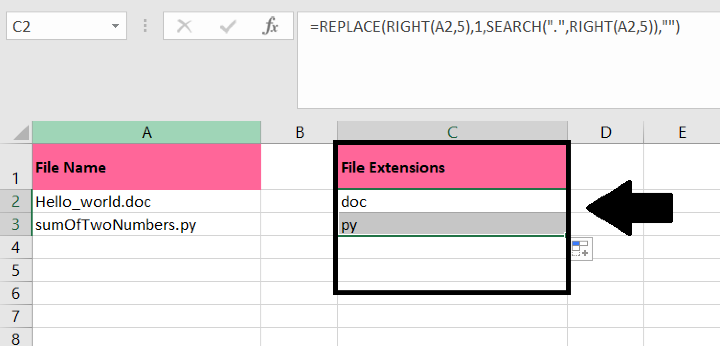
接下来,您可以使用填充柄将公式复制并粘贴到所需范围,从而从所有单元格中提取文件扩展名。只需点击并按住填充柄(位于所选单元格右下角的小方块),然后将其拖动到要应用公式的范围即可。这将自动在每个单元格中填充公式,从而提取文件扩展名。请参阅随附的屏幕截图以获取视觉指导。
方法 2:使用用户定义函数从工作表中提取文件扩展名
以下是另一种方法,涉及创建用户定义函数 -
按住 ALT + F11 键打开 Microsoft Visual Basic for Applications (VBA) 窗口。
在 VBA 窗口中,点击"插入">"模块"。这将打开一个新的模块窗口。
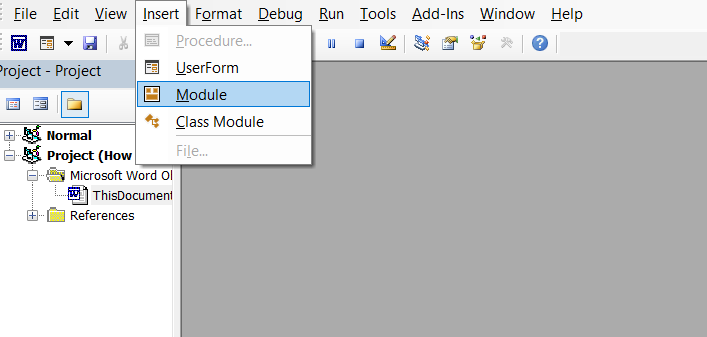
将以下代码复制并粘贴到模块窗口中 -
Function FileExt(FileName As String) As String
'Update 20141111
   On Error Resume Next
   If InStrRev(FileName, ".") > 0 Then FileExt = Right(FileName, Len(FileName) − InStrRev(FileName, "."))
   If Err <> 0 Then MsgBox Err.Description, vbCritical, "Kutools for Excel"
End Function
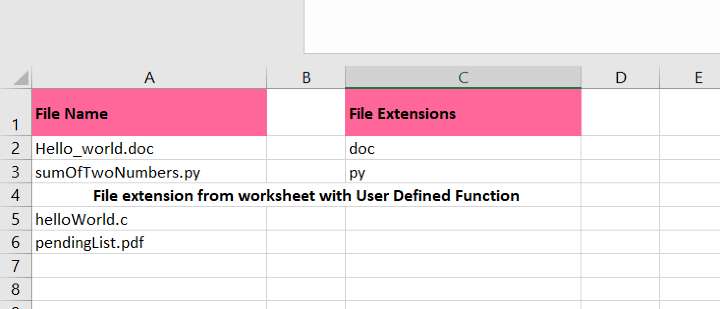
关闭 VBA 窗口返回 Excel 工作表。
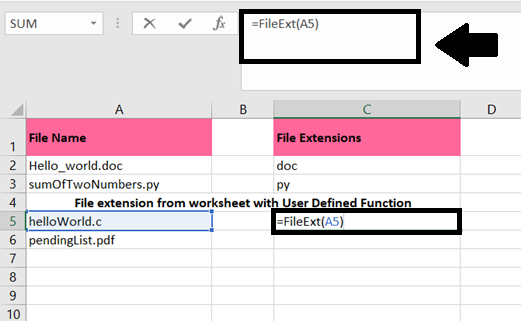
在一个空单元格中,输入公式 =FileExt(A5),假设文件路径位于单元格 A2 中。
将填充柄拖到要提取文件扩展名的单元格区域。该函数将应用于每个单元格,提取相应的文件扩展名。
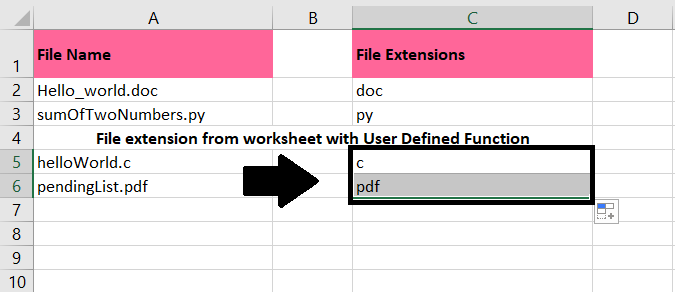
使用此用户定义函数,您可以轻松地从多个单元格中提取文件扩展名,而无需手动将公式复制到每个单元格。
结论
在组织和分析数据时,从工作表中提取文件扩展名可能是一项非常有用的任务。在本文中,我们探讨了三种不同的方法——分别使用 Microsoft Excel、Python 和 Google 表格。无论您喜欢电子表格应用程序还是编程语言,这些分步指南都能帮助您高效地提取文件扩展名。掌握这些知识后,您可以提升数据管理技能并简化工作流程。
相关文章
有用资源
excel 参考教程 - 该教程包含有关 excel 的更多信息:https://www.cainiaomax.com/excel/

