
如何在 Excel 中将单元格值设置为负数时为红色,正数时为绿色?
单元格格式化是 Microsoft Excel 的一项出色功能,可以根据不同的条件格式化单元格值或文本的字体大小、类型、颜色和背景颜色。本文讨论了根据给定条件格式化单元格值字体颜色的方法。这里,单元格值的默认颜色在值为负数时更改为红色,在值为正数时更改为绿色。下一节将通过适当的示例介绍单元格值颜色格式化的方法。
在 Excel 中将单元格值设置为负数时为红色,正数时为绿色
可以使用两种方法来格式化单元格值的颜色。下面列出了两种方法,并分别详细介绍了它们的工作原理。
方法 1:使用条件格式
方法 2:使用选定的特定单元格
方法 1:使用条件格式
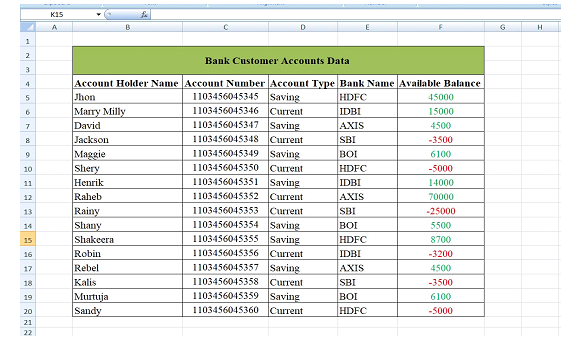
借助 Excel 的条件格式功能,我们可以根据给定的约束条件设置单元格值的颜色。为了演示此方法,我们以银行客户账户样本数据为例,其中包含"客户姓名"、"账号"、"账户类型"、"银行名称"和"可用余额"字段。其中,客户的账户余额可以是零、正数或负数。因此,为了填充客户的余额为负数,请使用红色格式化相应的单元格;为了填充客户的余额为非正数且大于零,请使用绿色格式化相应的单元格。客户数据显示在下方表格中。
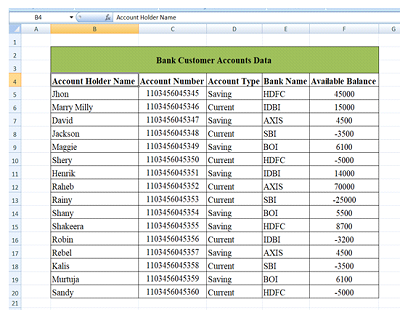
使用条件格式:要将单元格值为负数时设置为红色,为正数时设置为绿色,条件格式的操作步骤如下。
步骤 1
选择需要应用格式的单元格区域 F5:F20。
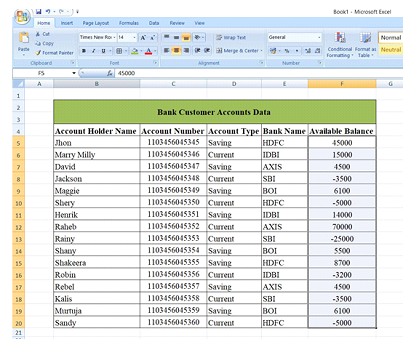
步骤 2
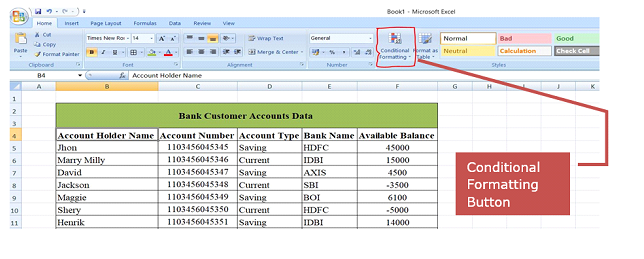
转到 Excel 工作簿的"开始"选项卡,然后点击下图所示的"条件格式"按钮。
步骤 3
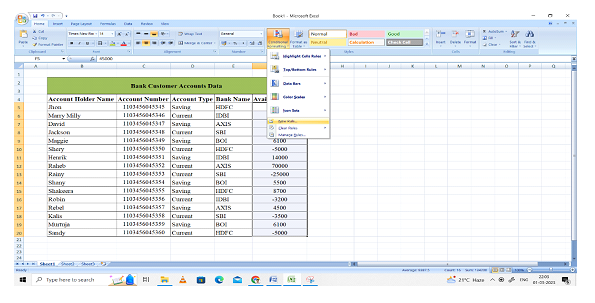
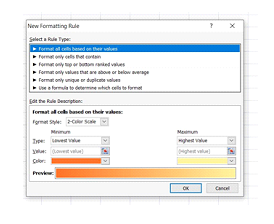
点击条件格式菜单上的"新建规则"。然后打开新的格式规则窗口。
步骤 4
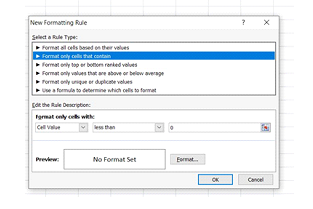
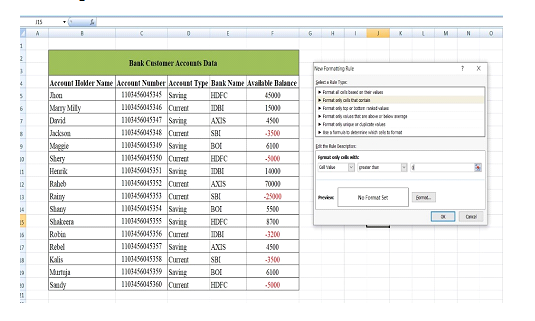
在新的规则窗口中选择"仅格式化包含以下内容的单元格"选项,然后在"仅格式化包含以下内容的单元格"窗口中选择"单元格值小于 0"选项,如下图所示。
步骤5
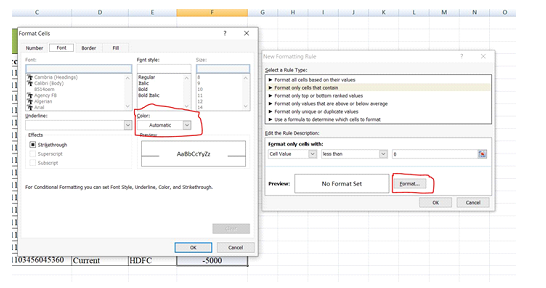
点击"新建格式规则"窗口中的"格式"按钮,即可打开"设置单元格格式"窗口。
步骤 6
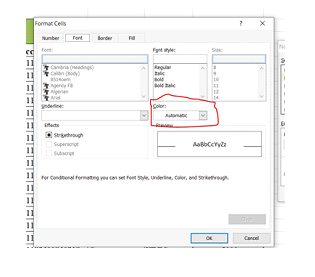
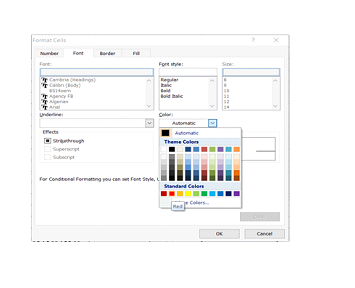
点击"设置单元格格式"对话框中的"字体"选项卡,然后点击"颜色"选项,如下所示:
步骤 7
字体颜色面板打开。选择红色字体颜色,然后点击"设置单元格格式"窗口中的"确定"按钮,然后再次点击"新建格式规则"窗口中的"确定"按钮。
步骤 8
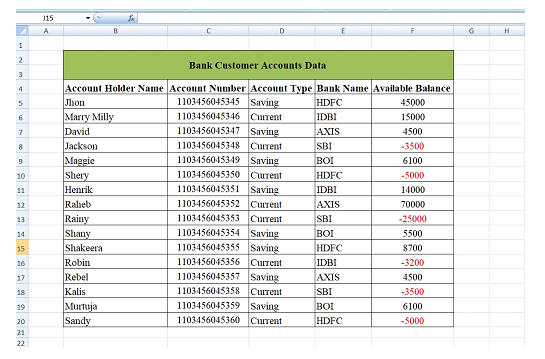
完成步骤 7 后,选定单元格的字体颜色变为包含负数的红色。结果如下图所示。
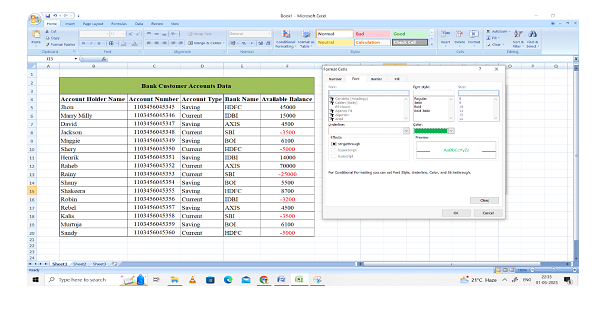
同样,如果值为正数或大于 0,则使用颜色格式化单元格值时,所有上述步骤均适用。为此,我们再次使用相同的步骤创建新规则,定义单元格值,大于 0 的选项,并选择单元格值的绿色字体颜色,如下图所示。
方法 2:使用"选择特定单元格"
另一种格式化单元格值的方法是选择特定单元格。此方法按以下步骤操作。
步骤 1
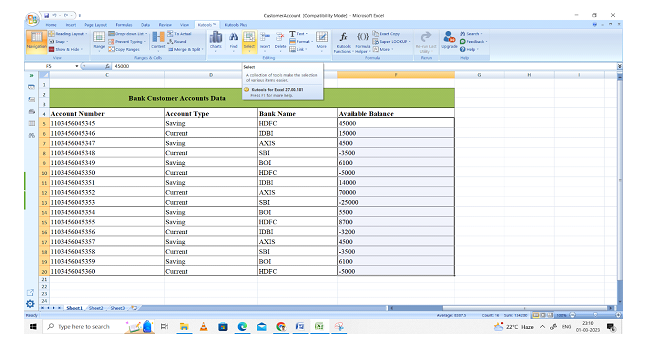
选择要应用格式的单元格。点击 Excel Kutools 扩展程序中的"选择"选项。如下所示。
步骤 2
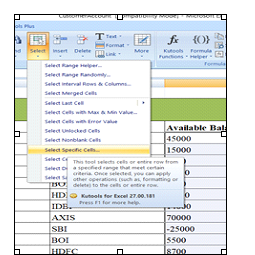
点击 Kutools 选项卡中的"选择"选项。它会显示各种选项的菜单。然后点击"选择特定单元格"选项,如下图所示。
步骤 3
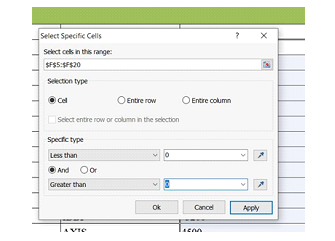
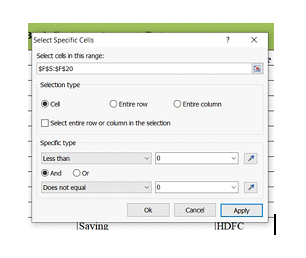
之后,"选择特定单元格"窗口打开。在此窗口中,我们选择单元格选项作为选择类型,并选择"小于"0 和"大于"0 作为特定类型选项。如下所示。
步骤 4
点击"选择特定单元格"窗口的"应用"按钮。在此窗口中,我们选择单元格选项作为选择类型,并选择"小于"0 和"不等于"0 作为特定类型选项,然后选择单元格中的负值,如下所示:
步骤 5
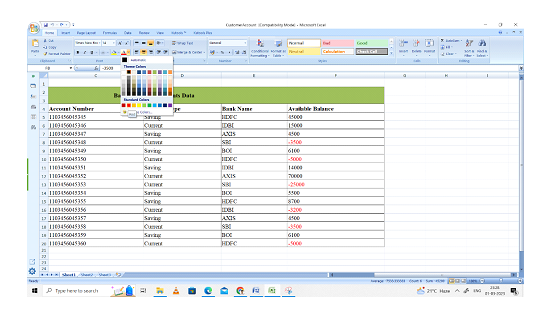
转到"主页"选项卡,然后点击"字体颜色"选项。选择"红色"后,所有选定单元格的值都会变成红色,也就是负数,如下图所示。
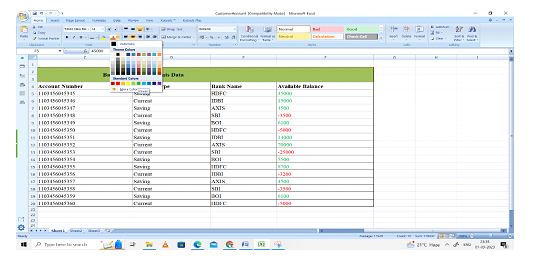
同样,如果值为正数或大于 0,则所有上述步骤均适用于将单元格值格式化为绿色。为此,我们再次创建"选择单元格"选项作为选择类型,并选择"大于"0 和"不等于"0 作为特定类型选项,则选定的单元格值为正数,如下图所示:
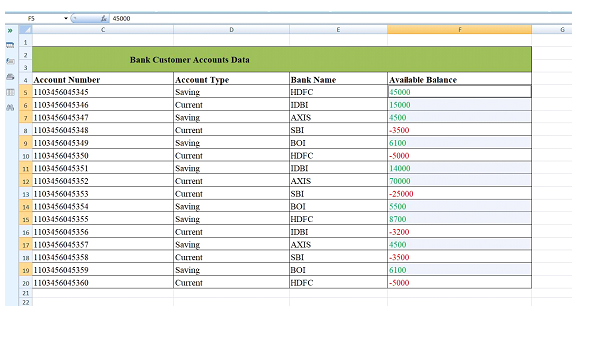
最后,根据客户账户可用余额的正负,将单元格值格式化为红色和绿色字体颜色,如下所示图片:
结论
本文介绍了如何对单元格值进行条件格式设置,如果值为负则显示为红色,如果值为正则显示为绿色。为了演示这一点,我们以 Excel 表格中的银行客户账户数据为例。在该数据中,客户的可用余额可能为正数,也可能为负数。我们对客户数据的可用余额字段应用了条件格式。
相关文章
有用资源
excel 参考教程 - 该教程包含有关 excel 的更多信息:https://www.cainiaomax.com/excel/

