
如何在 Excel 中根据发票号获取小计?
计算发票的小计是发票的重要组成部分。它使用户在输入发票总金额后能够了解总金额。本文将指导学习者完成生成所提供发票号小计的过程。例如,如果发票 101 包含三个条目,分别为 100、200 和 300,则计算出的小计金额将为 600。在本文中,用户使用公式方法实现小计值。
示例 1:使用公式在 Excel 中根据发票号获取小计:
步骤 1:
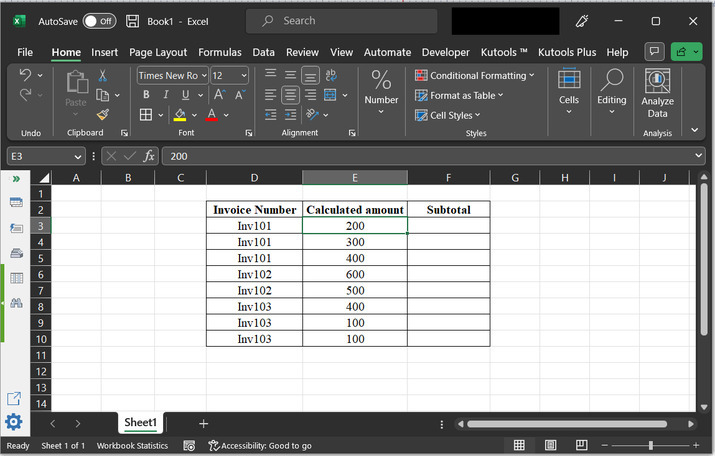
为了理解该过程,用户需要遵循根据发票号计算小计的步骤。请考虑以下电子表格:
步骤 2:
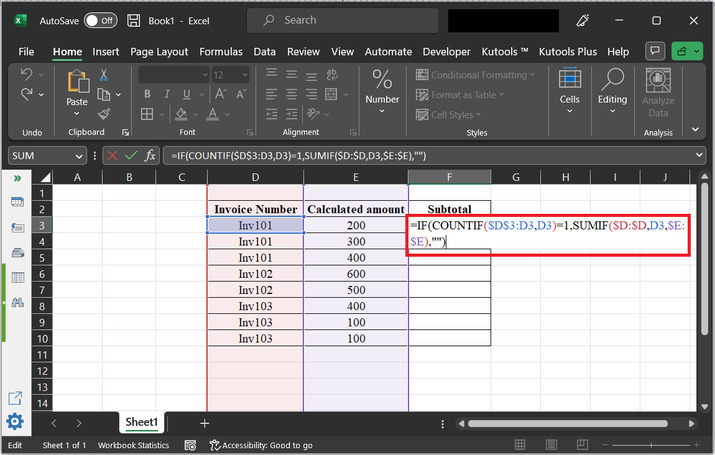
转到用户想要放置计算出的小计金额的单元格。在本例中,我们将 Inv101 的总金额放入 F1 单元格中。
然后在 F1 单元格中输入
"=IF(COUNTIF($D$3:D3,D3)=1,SUMIF($D:$D,D3,$E:$E),"")",然后按"Enter"键。
公式执行截图:
公式说明:
此公式的主要目的是计算数据范围内每个唯一发票号码的小计,包含发票号码及其对应的金额。该公式的输出将是每个唯一发票号码的小计列表。
请考虑公式的详细计算:
COUNTIF($D$3:D3,D3) − 公式的这一部分计算从 D3 到当前行范围内发票号码出现的次数。如果选择了发票号码的第一次出现,则计数为 1。否则,计数将大于 1。
IF 函数检查计数是否等于 1。如果是,则这是发票号码的第一次出现,并计算小计。如果不等于 1,则无需计算小计,单元格将为空。
SUMIF($D:$D,D3,$E:$E) − 此部分计算当前发票号的金额总和。它会在 D 列中搜索当前发票号的所有出现次数,并在 E 列中计算相应的金额总和。如果计数等于 1,则计算小计并显示在当前行中。如果计数不等于 1,则单元格为空。
步骤 3
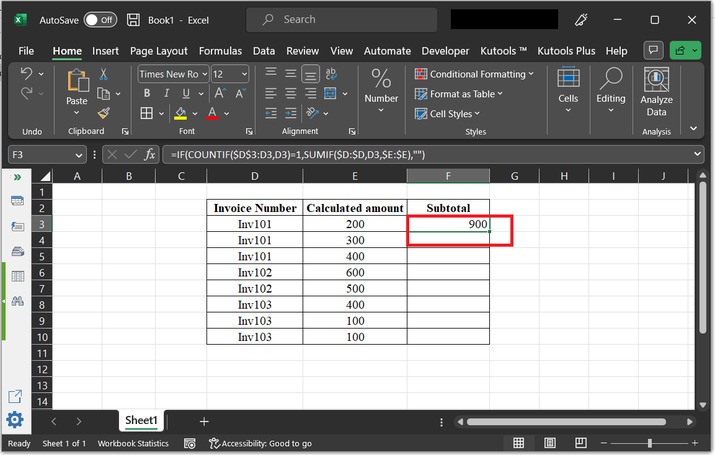
按"Enter"键。这会将输出打印到 F3 单元格,如下图所示:
步骤 4:
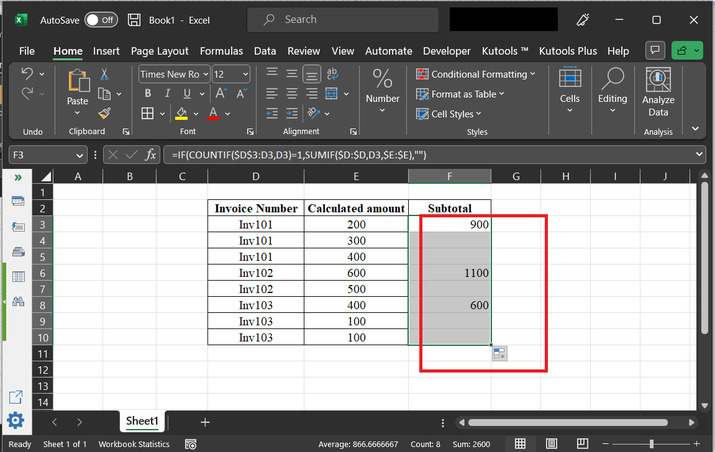
然后点击 F3 单元格右下角区域,并将"+"号拖动到第 10 行。这样做会将公式复制到第 10 行。结果如下:
结论:
完成本文的所有步骤后,学习者现在将能够生成所提供发票条目的小计。只需输入公式,然后按"Enter"键即可显示结果。计算发票小计非常重要。生成的结果是准确无误的。无需手动检查每个条目,只需确保复制到所有其他单元格的公式生成的结果准确即可。
相关文章
有用资源
excel 参考教程 - 该教程包含有关 excel 的更多信息:https://www.cainiaomax.com/excel/

