
如何在 Excel 中突出显示整数?
本文将指导用户在 Microsoft Excel 中突出显示整数。Excel 工作表包含多种功能,包括条件格式和格式化单元格,用户可以根据需要填充任意颜色。用户可以在"新建格式规则"对话框中使用公式更改单元格值。用户可以选择要填充颜色的区域,用于填充任意单元格的颜色。
在 Excel 中突出显示整数
步骤 1
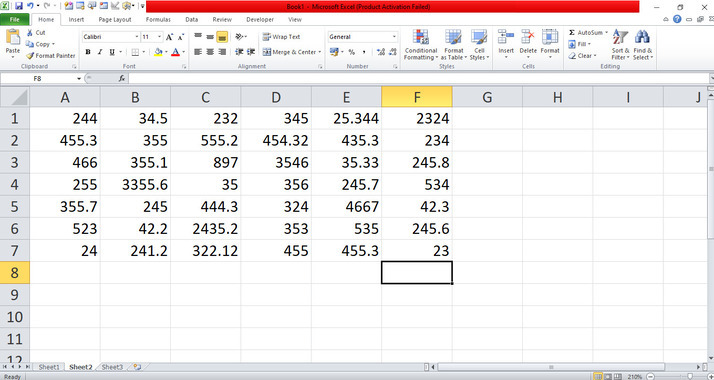
仔细检查包含数据的 Excel 工作表。首先,打开 Excel 工作表并逐一创建数据。在此工作表中,输入任何类型的数字,例如小数或数值A1:F7,用户需要在列表中突出显示数值或非小数,如下所示。
步骤 2
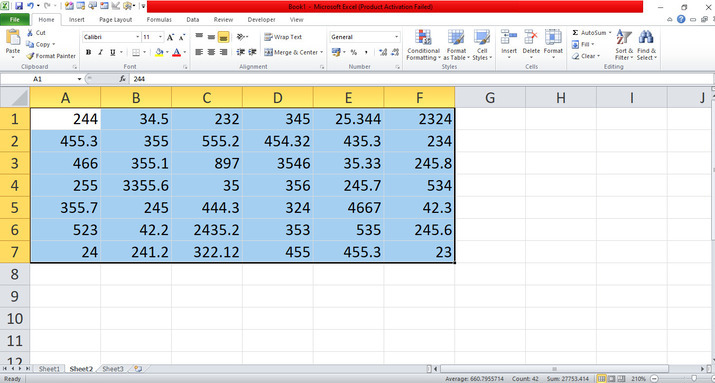
在 Excel 工作表中,将显示创建的数据显示。将光标置于单元格 A1 中,然后逐个选择用户插入随机数的所有单元格。
步骤 3
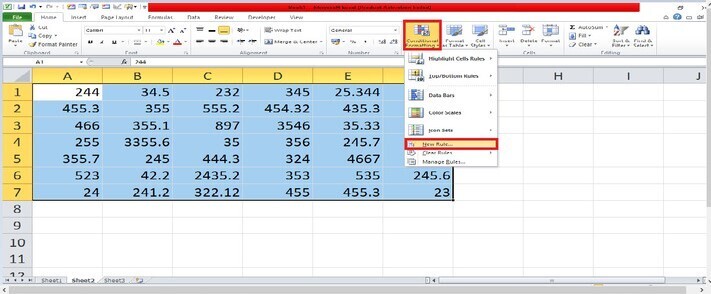
选择工作表中的所有数据后,将光标置于功能区中。功能区顶部角落包含许多选项卡。将光标置于主页选项卡中,然后点击包含多个选项的选项卡。在主页选项卡上,将光标置于其中,然后点击条件格式的下拉菜单。在此选项卡上,点击新建规则选项卡,打开如下所示的对话框。
步骤 4
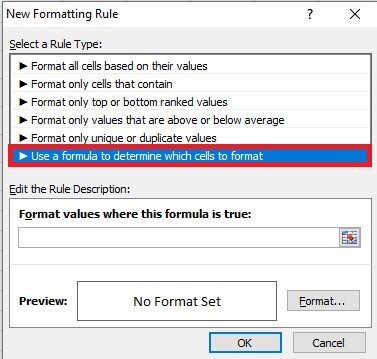
对话框中逐一列出了所有规则。选择并点击规则使用公式确定要格式化的单元格,这样就可以启用下拉框了,如下所示。
步骤 5
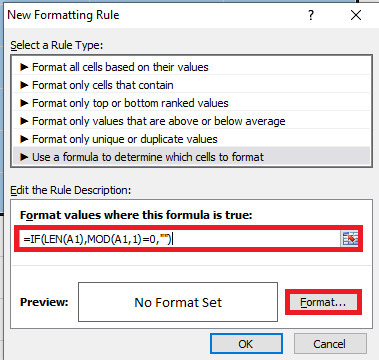
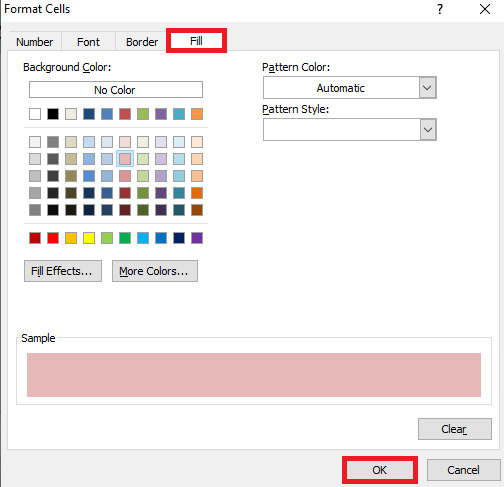
在对话框中,有一个输入类型,将光标放在上面。现在,输入公式 =IF(LEN(A1),MOD(A1,1)=0,"") 以突出显示整数。在对话框中,将光标放在上面,然后点击格式按钮,这将打开一个包含"填充"选项卡的新对话框"设置单元格格式"。在"设置单元格格式"对话框中,包含选项卡。现在,点击填充选项卡,它将显示颜色主题,如下所示。
步骤 6
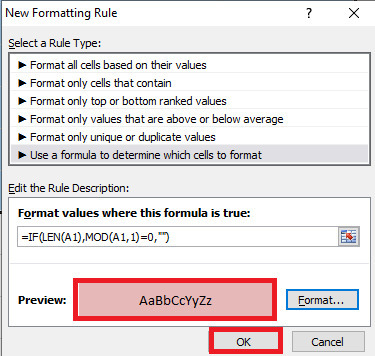
在对话框中,如图所示,从颜色主题中选择用户想要突出显示整数的数字颜色,然后点击"确定"按钮关闭"设置单元格格式"对话框。关闭"设置单元格格式"对话框后,将显示如下所示的新建格式规则对话框。
步骤 7
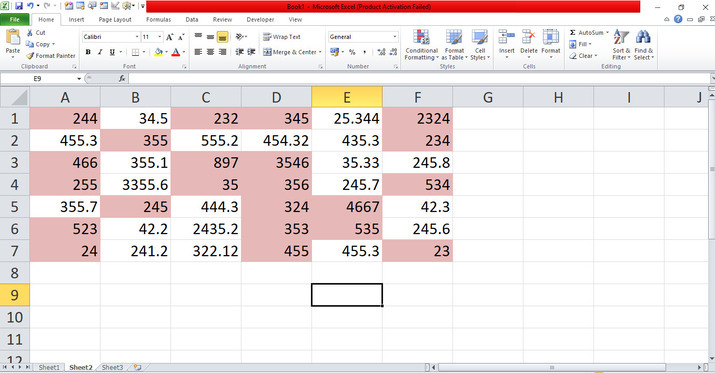
在对话框中,点击确定按钮关闭新建格式对话框。关闭对话框后,系统会使用从颜色主题中选择的颜色随机高亮显示整数,如下所示。
步骤 8
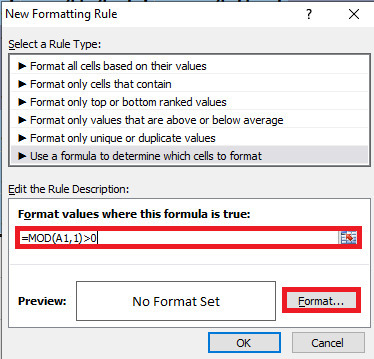
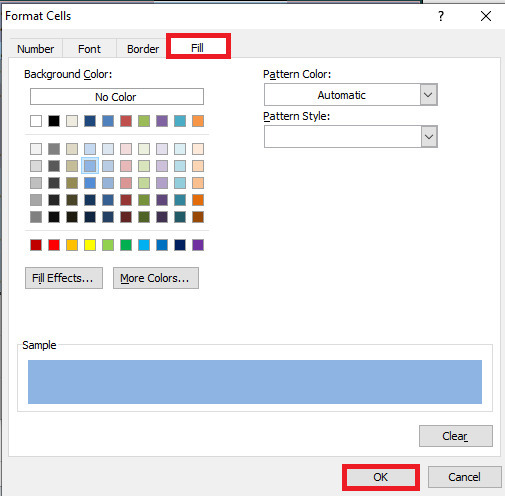
选择数字列表后,再次打开对话框并输入公式 =MOD(A1,1)>0 以高亮显示整数小数。在对话框中,将光标置于其中,然后单击格式按钮,这将打开一个新的对话框设置单元格格式,其中包含"填充"选项卡。"设置单元格格式"对话框中包含相应的选项卡。现在,点击填充选项卡,显示的颜色主题如下。
步骤 9
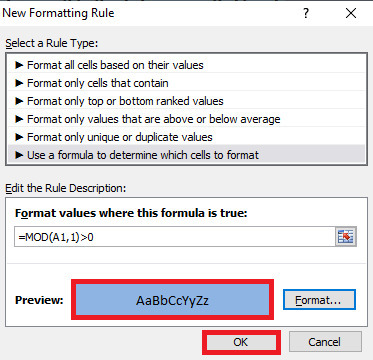
在对话框中,选择颜色主题中的任意颜色(如图所示),用户只需突出显示小数即可,然后点击"确定"按钮关闭"设置单元格格式"对话框。关闭"设置单元格格式"对话框后,将显示新建格式规则对话框,如下所示。
步骤 10
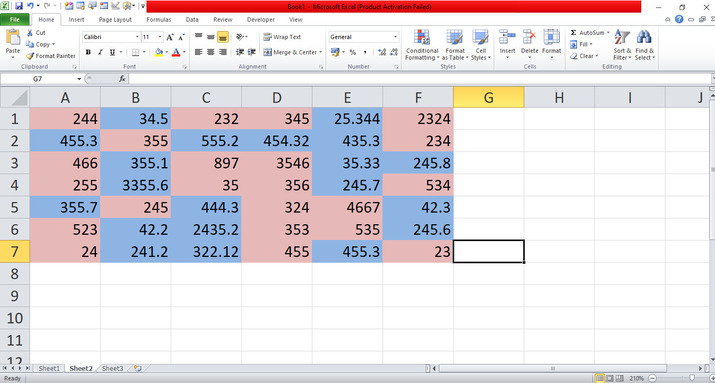
在对话框中,点击确定按钮,关闭新建格式对话框。关闭对话框后,系统将使用从颜色主题中选择的颜色随机突出显示整数小数,如下所示。
结论
用户通过一个简单的示例展示了如何用不同的颜色随机突出显示整数(例如数值和小数)。用户使用了功能区中包含的必要选项卡。用户需要练习使用功能区中的必要选项,并根据自身需求修改数据。
相关文章
有用资源
excel 参考教程 - 该教程包含有关 excel 的更多信息:https://www.cainiaomax.com/excel/

