
如何在 Excel 中将单元格设置为大于特定数字时加粗?
在本文中,我们将讨论如何在 Excel 中将单元格设置为大于特定数字时加粗。Excel 是处理数值数据的理想应用程序。为了准确分析数值数据,Excel 内置了各种公式和功能。这些公式在处理任何格式的数字时都非常有用。同样,Excel 的功能在处理任何类型的数字时也非常有用。本文演示了两个示例。示例 1 描述了使用条件格式设置特定条件以使单元格加粗;示例 2 中使用 Kutools 实现类似的效果。
示例 1:使用条件格式
让我们看看具体步骤。
步骤 1
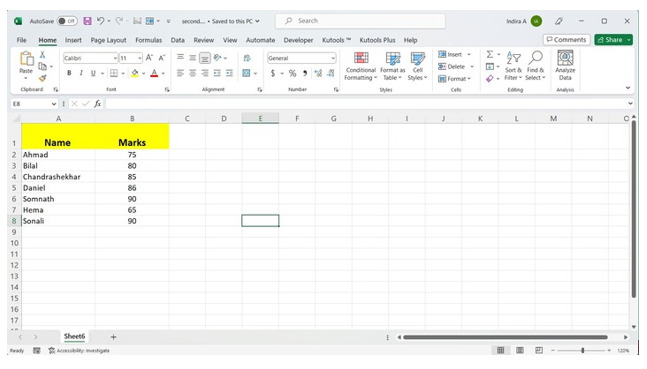
假设有一个工作表,其中包含学生姓名和总分。 A 列包含学生姓名,B 列包含总分。
步骤 2
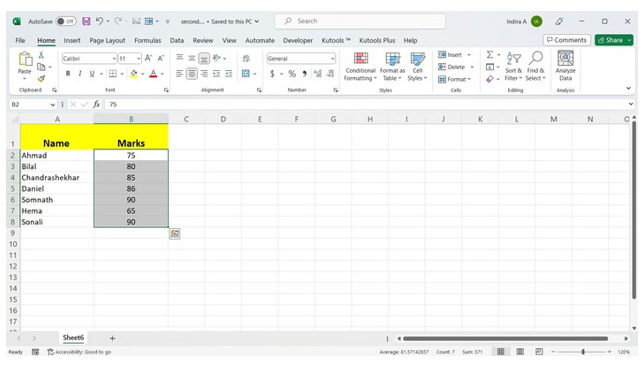
选择所有需要加粗(如果大于某个数字)的单元格。在我们的示例中,我们需要将获得的总分加粗。因此,我们将选择所有包含总分的单元格。
步骤 3
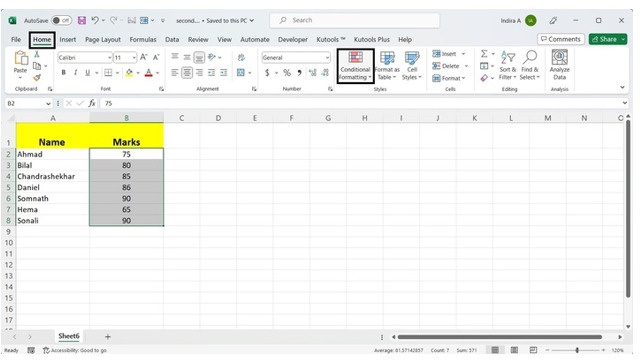
点击主页选项卡。点击条件格式
步骤 4
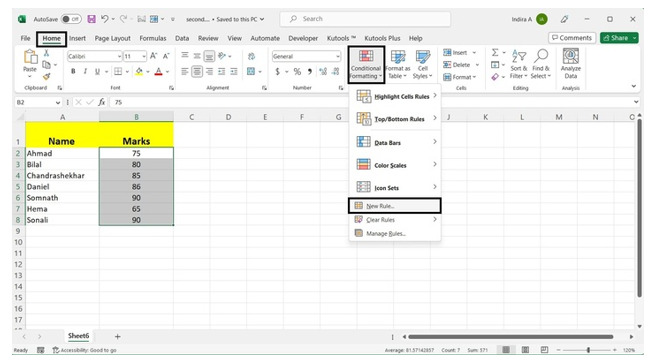
将出现一个选项列表。点击"新建规则…"选项。
步骤 5
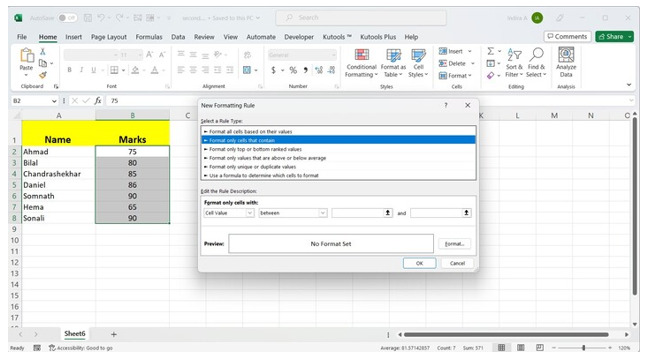
此时将显示一个对话框,标题为新建格式规则。在选择规则类型下,选择仅格式化包含以下内容的单元格。
步骤 6
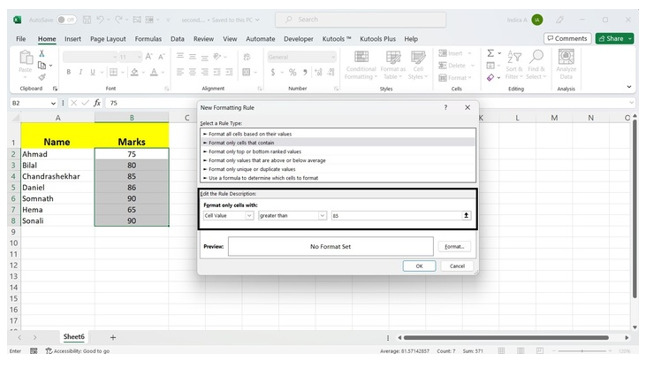
在编辑规则说明标题下,按照图中所示执行以下操作。
步骤 7
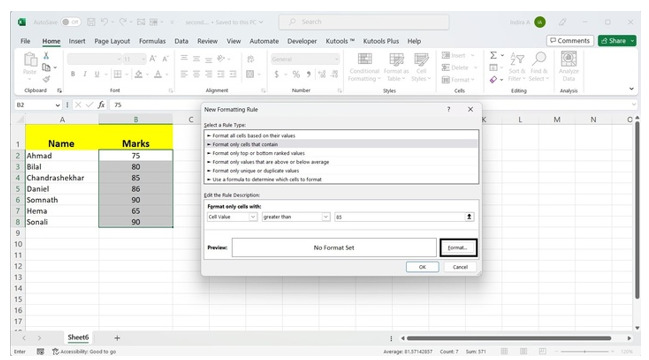
点击格式按钮,如下图所示:
步骤 8
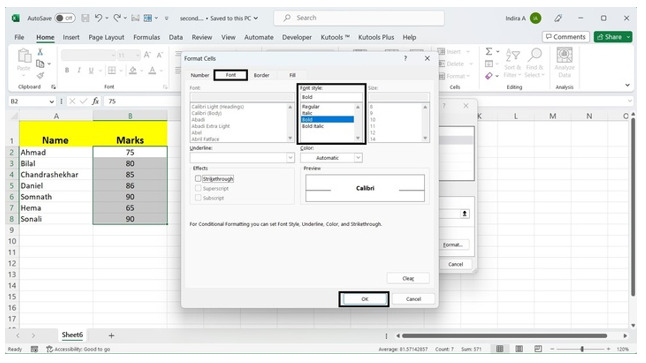
将打开一个标题为"设置单元格格式"的对话框。在"字体"选项卡的"字体样式"标题下,选择"粗体"。
步骤 9
点击确定按钮关闭名为"设置单元格格式"的对话框。点击"确定"按钮退出"新建格式规则"对话框。所有大于所选值的单元格都将以粗体突出显示,如图所示。
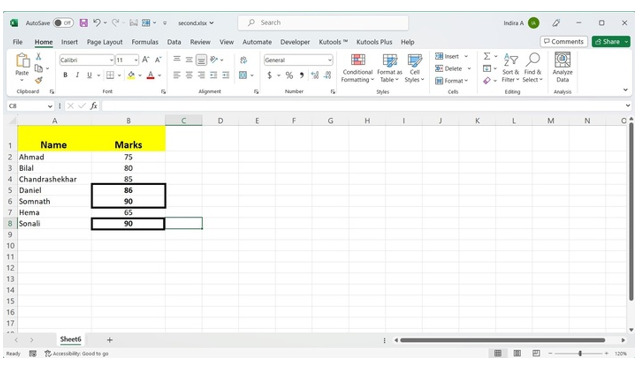
从输出图像中可以看出,所有大于所选值 85 的值均以粗体突出显示。
示例 2:使用 Kutools
让我们看看如何使用 Kutools。
步骤 1
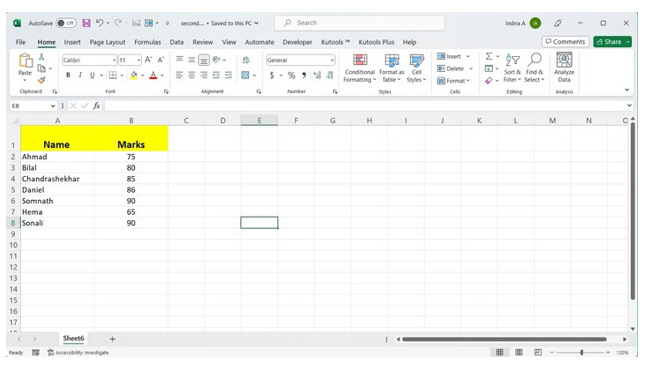
考虑如下所示的工作表。此工作表包含学生的姓名和总分。
步骤 2
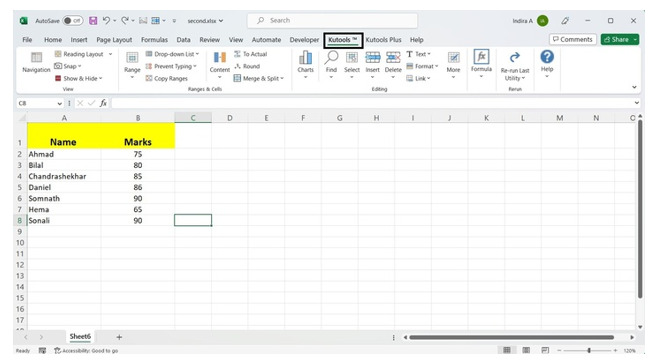
点击 Kutools 选项卡。
步骤 3
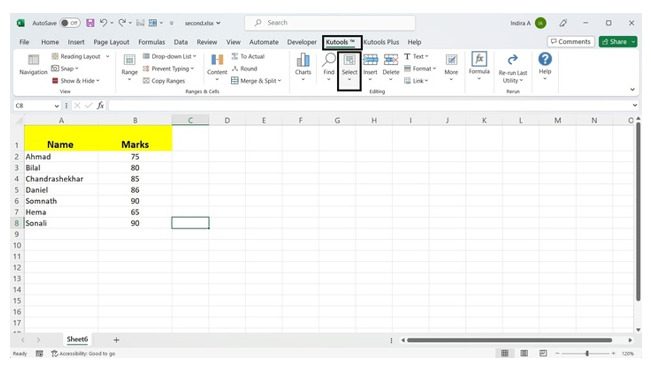
点击选择选项卡,如下图所示−
步骤 4
此时将出现一个选项列表。点击选择特定单元格选项。
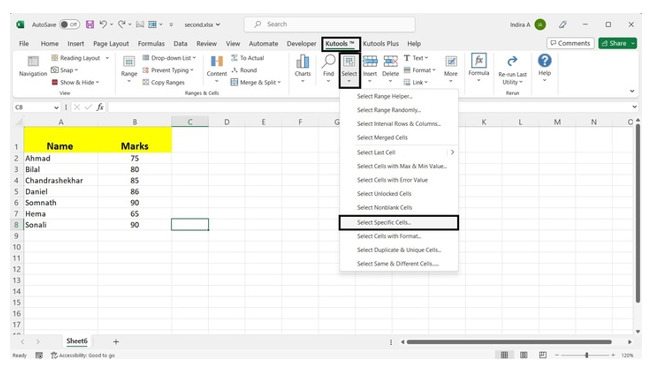
步骤 5
将打开一个对话框,标题为选择特定单元格。单元格范围将自动输入到第一个框中。
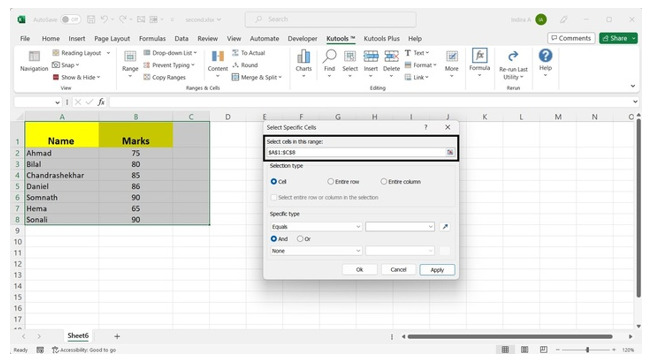
步骤 6
在选择类型标题下选择单元格选项。
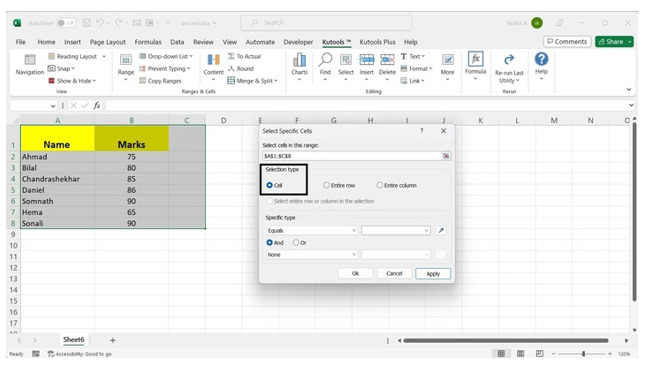
步骤 7
在特定类型下标题中,选择大于选项。在下一个框中,输入您想要的任何数字。我们以 85 为例。
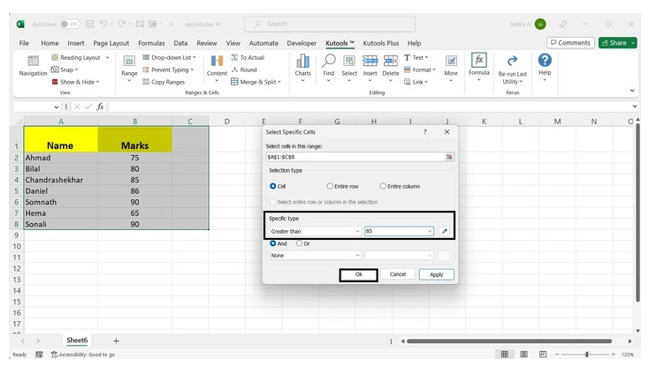
步骤 8
点击确定按钮。所有分数大于 85 的单元格都将高亮显示,如图所示。
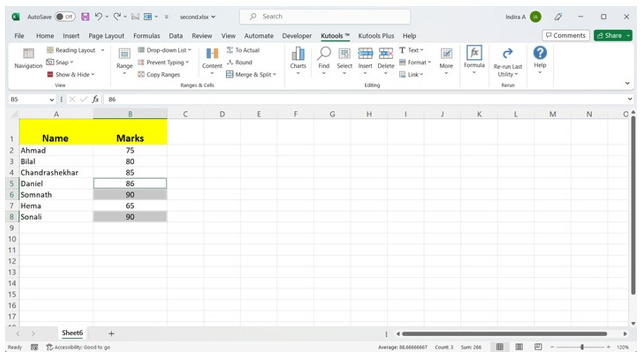
步骤 9
保持单元格高亮显示,并在开始选项卡下选择"加粗"。这将使大于 85 的值变为粗体。
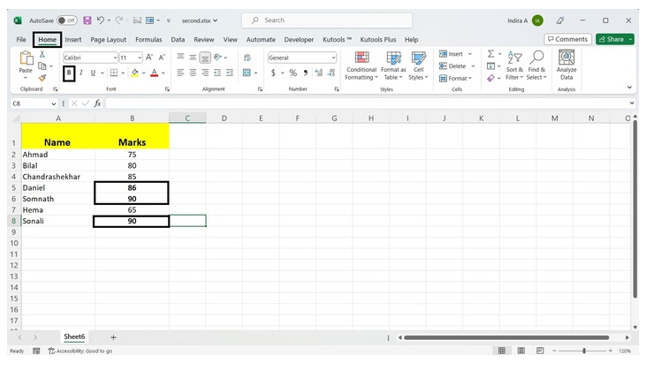
如输出图像所示,所有大于 85 的值均突出显示。要使它们变为粗体,我们只需点击"开始"选项卡下的"粗体"选项即可。
结论
本文阐述了两个不同的示例,用于使大于特定数字的值变为粗体。建议用户熟悉 Excel 的功能,以便有效地实施第一种方法。此外,用户还应熟悉安装和使用第三方工具(例如 Kutools),这是另一种方法。
相关文章
有用资源
excel 参考教程 - 该教程包含有关 excel 的更多信息:https://www.cainiaomax.com/excel/

