
如何在 Excel 中列出所有表格名称?
在本文中,用户将了解如何列出特定 Excel 工作表中所有表格的名称。Excel 提供了向最终用户呈现数据的方法。其中一种方法是将数据组织到表格中。表格是一种二维结构,以水平行和垂直列的形式保存数据。在 Excel 中,插入表格之前,我们需要输入表格行和列所需的数据。然后选择包含数据的单元格,并使用"插入"选项卡下的"表格"选项插入表格。
有两个示例可以列出给定工作簿中所有表格的名称。
示例 1:使用 VBA 代码。
示例 2:使用名称框。
示例 1:使用 VBA 代码
VBA 编程语言有多种用途。其中一个目的是在 Excel 中显示表格列表。
让我们看看创建 VBA 代码所涉及的步骤。
步骤 1
在其中一个工作表中创建两个表格,如下图所示。
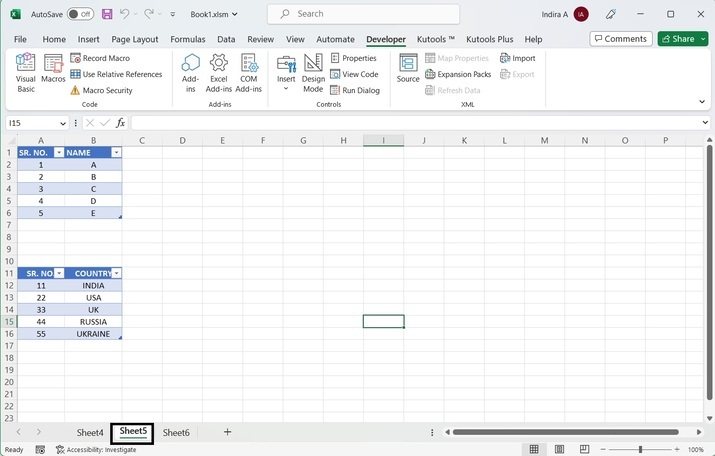
步骤 2
如下图所示,点击开发工具选项卡。
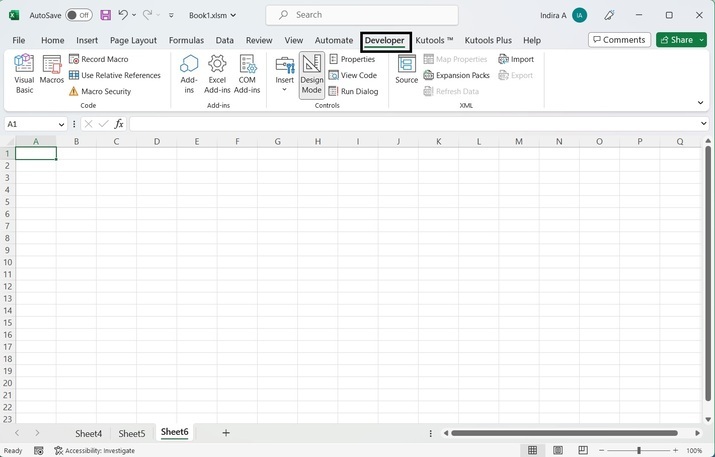
步骤 3
点击 Visual Basic 选项,如下图所示。
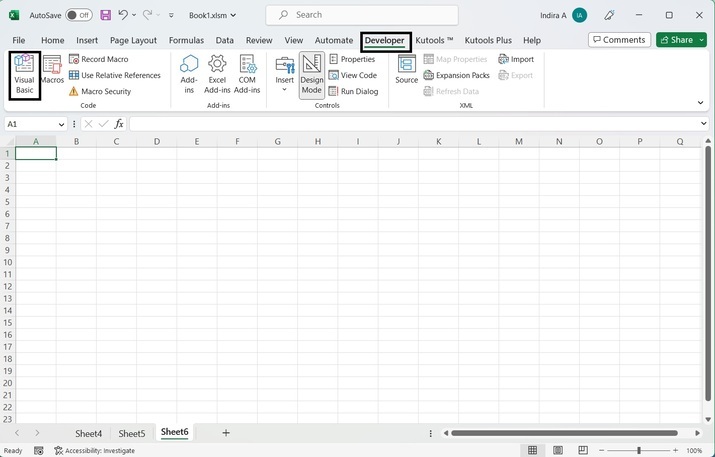
步骤 4
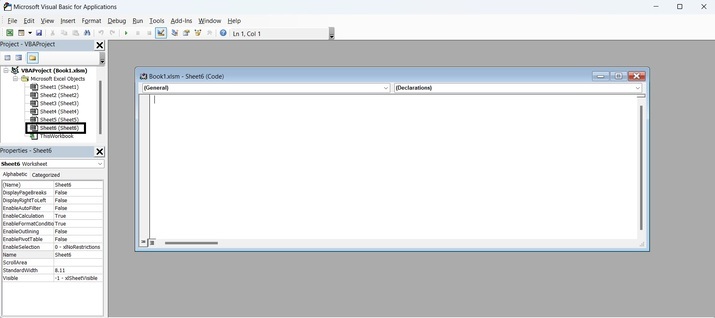
将打开一个新窗口,所有工作表显示在窗口左侧。
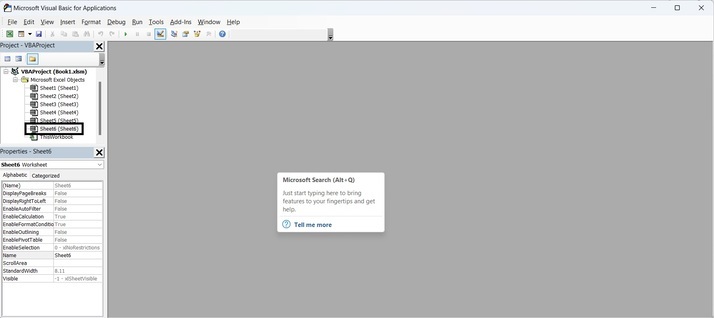
步骤 5
双击要显示表格名称的工作表。将打开一个空框。
步骤 6
在此空框中,输入下面提供的 VBA 代码。
要使用的 VBA 代码如下。
Sub DisplayAllTables()
   ' declaring variables
   Dim k As ListObject
   Dim s1 As Worksheet
   Dim t As Integer

   ' initializing integer variable
   t = -1

   ' traversing through each table and displaying each table name in a new cell
   For Each s1 In Worksheets
      For Each k In s1.ListObjects
         t = t + 1
         Sheets(6).Range("A1").Offset(t).Value = k.Name
      Next k
   Next
End Sub
步骤 7
输入 VBA 代码后,点击"运行"按钮,代码将执行。
输出
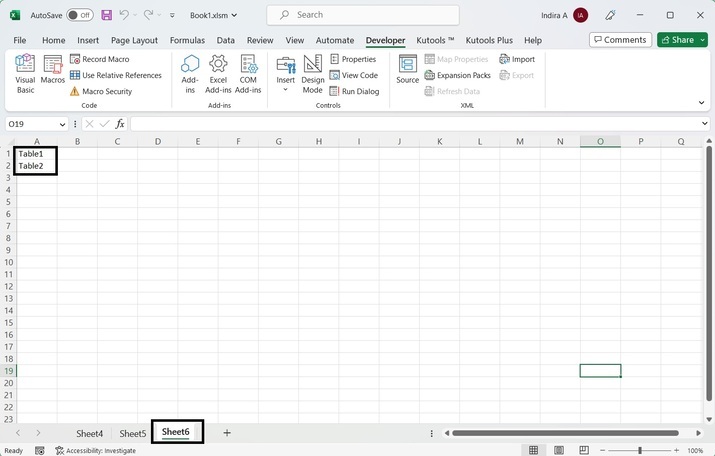
从输出图像中可以看出,所有表格的名称都显示在上一步中选择的 Sheet6 上。
示例 2:使用名称框
让我们看看使用名称框显示所有表格名称的步骤。
步骤 1
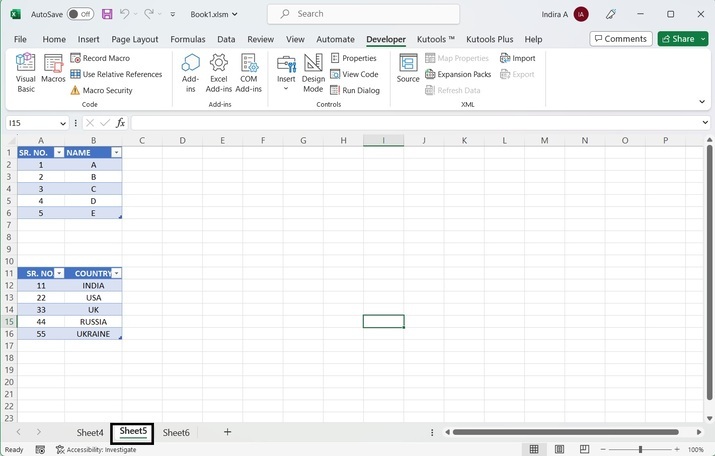
如图所示,在工作表中创建两个表格。
步骤 2
名称框位于公式栏的最左侧,如下图所示。
步骤 3
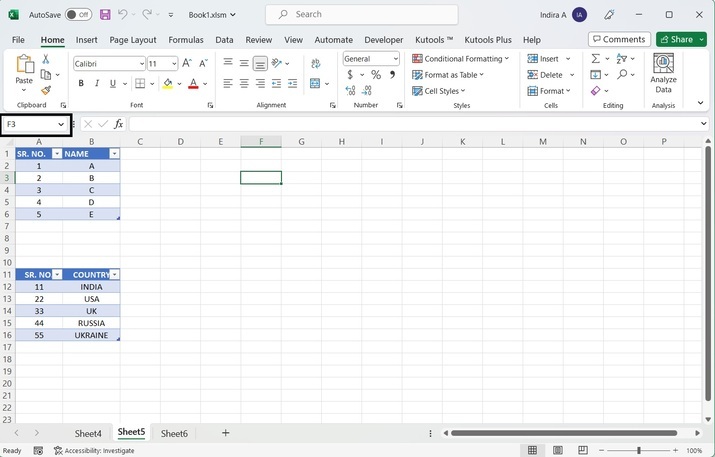
名称框包含一个下拉列表,如上图所示。点击此下拉菜单,您将能够看到当前 Excel 工作簿中所有表格的名称。
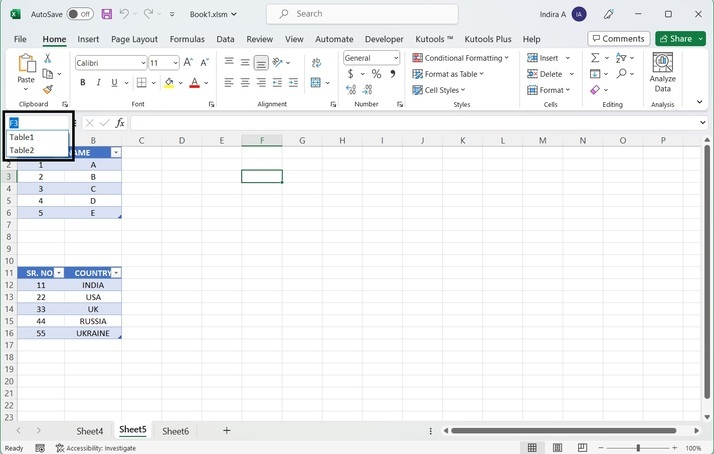
从输出图像中可以看出,"名称"框包含表格名称以及当前选定单元格的名称。
结论
在本文中,我们了解了列出当前工作簿中所有表格名称的不同方法。用户必须熟练使用 Excel,并精通 VBA 编程语言。此外,用户还应该能够命名 Excel 工作表的所有部分,并轻松浏览 Excel 工作表中的所有选项。
相关文章
有用资源
excel 参考教程 - 该教程包含有关 excel 的更多信息:https://www.cainiaomax.com/excel/

