
如何在 Excel 中列出所有工作表并使用快捷键切换工作表?
在本文中,我们将介绍列出所有工作表的方法以及如何使用 Excel 快捷键切换工作表。Excel 是一款软件应用程序,它为最终用户提供了许多功能,包括快捷键,以加快他们的工作速度并提高最终用户的工作效率。此外,还有一些第三方工具可以轻松与 Excel 集成,以增强 Excel 提供的特性和功能。
在 Excel 中列出所有工作表的唯一最佳方法是使用名为 Kutools 的第三方插件工具。此第三方工具提供的功能可增强 Excel 的实用性。
示例:使用 Kutools
让我们看看如何使用 Kutools 列出 Excel 中的所有工作表。
步骤 1
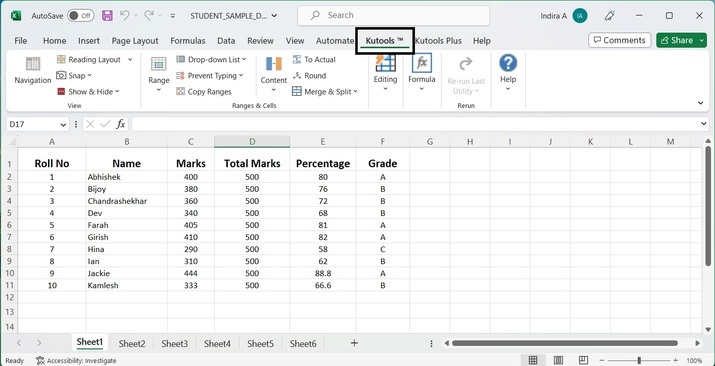
点击 Kutools 选项卡,如下图所示。
步骤 2
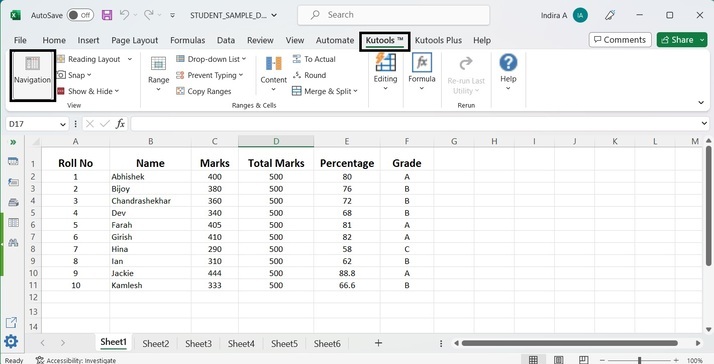
点击 Kutools 选项卡左侧的 导航 选项。
步骤 3
Excel 最左侧将打开一个窗格。点击窗格侧面列出的工作表选项,如下图所示。
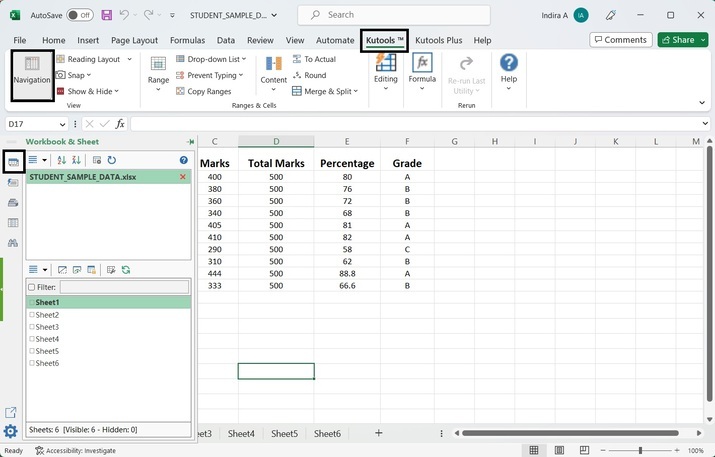
如上图所示,第一个选项是列出给定工作簿中的工作表。这些选项以垂直格式显示在窗格的左侧。窗格的上半部分显示工作簿的名称,而窗格的下半部分显示给定工作簿中所有工作表的名称。
另外,需要说明的是,如果用户想要在窗格中列出的工作表之间切换,只需勾选需要打开的工作表即可。因此,使用 Kutools 也可以更轻松地在工作表之间切换。
注意− 在使用此第三方工具列出工作表名称之前,必须安装 Kutools for Excel。您可以在 Google 上轻松搜索并下载此第三方软件。下载后,它将自动集成到 Excel 应用程序中。
使用 Excel 快捷键在工作表之间切换
Excel 提供了在给定工作簿中相邻工作表之间切换的快捷键。请注意,这些快捷键仅适用于相邻的工作表。这些快捷键不适用于在任何两个不相邻的随机工作表之间切换。
让我们看看在相邻工作表之间切换的快捷键。
Ctrl + PgDn− 此快捷键将从左到右在工作表之间切换。也就是说,如果我们当前在工作表 1 上,那么使用此快捷键将转到位于工作表 1 右侧的工作表 2。换句话说,此快捷键将转到同一行中的下一个工作表。
Ctrl + PgUp− 此快捷键将从右向左切换工作表。也就是说,如果我们当前在工作表 2 上,那么使用此快捷键将转到位于工作表 2 左侧的工作表 1。换句话说,此快捷键将转到同一行中的上一个工作表。
结论
在本文中,我们学习了如何使用第三方软件 Kutools 列出给定工作簿中所有工作表的名称。此外,我们还了解了从一个工作表切换到另一个相邻工作表的快捷键。为了遵循上述步骤,读者必须精通 Excel 并能够熟练使用 Excel。
相关文章
有用资源
excel 参考教程 - 该教程包含有关 excel 的更多信息:https://www.cainiaomax.com/excel/

