
如何在 Excel 中列出列标题名称?
在本文中,我们将介绍如何在 Excel 中将列标题名称添加到单列中。Excel 是一款实用工具,可用于分析数值数据并执行复杂的计算。Excel 提供了许多公式和函数,可帮助分析数值数据,并借助各种图表和绘图将数据可视化。Excel 是一个电子表格应用程序,它分为行和列。每列都有一个标题或标题名称。该标题表示存储在该列中的特定详细信息。例如,列标题名称可以是序列号、成本等。
我们来考虑一个名为 Student_Sample_Data 的电子表格。此电子表格包含学生总分、百分比和最终成绩的数据。
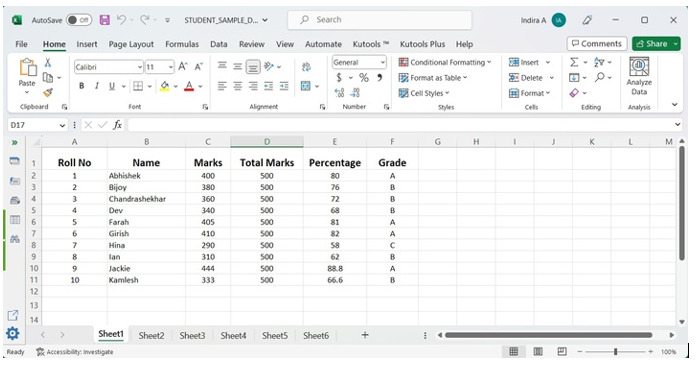
从图中可以看出,此电子表格中包含了 10 名学生的所有必要信息。
示例
现在,我们需要将所有标题或标题名称列在一列中。
有两种方法可以完成此任务。
示例 1- 使用选择性粘贴选项
示例 2- 使用名为 Kutools 的第三方软件
示例1:使用选择性粘贴选项。
让我们看看如何使用选择性粘贴列出所有标题名称。
步骤 1
选择所有标题名称。
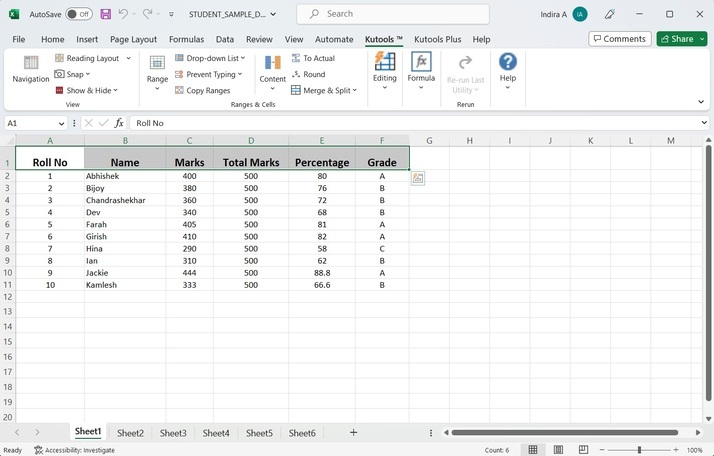
步骤 2
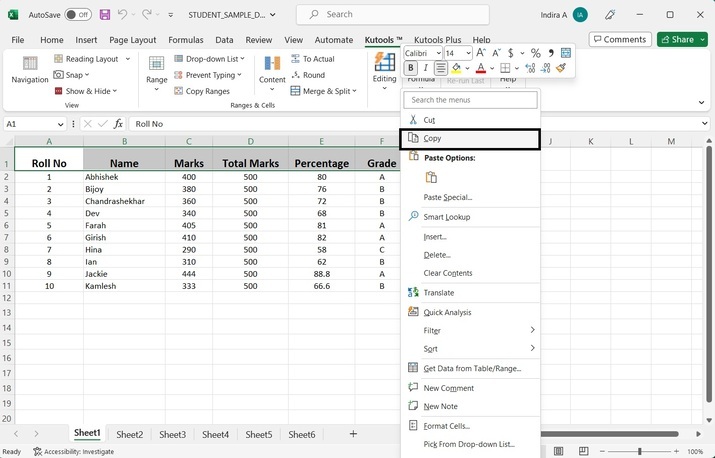
使用右键单击选项复制所有标题名称,如下图所示。
步骤 3
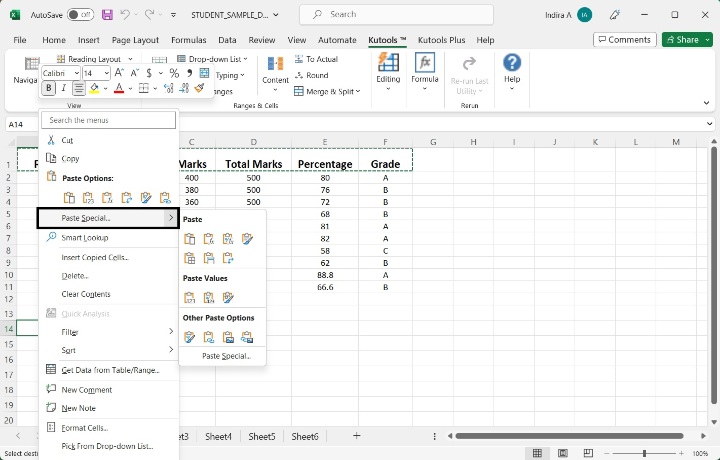
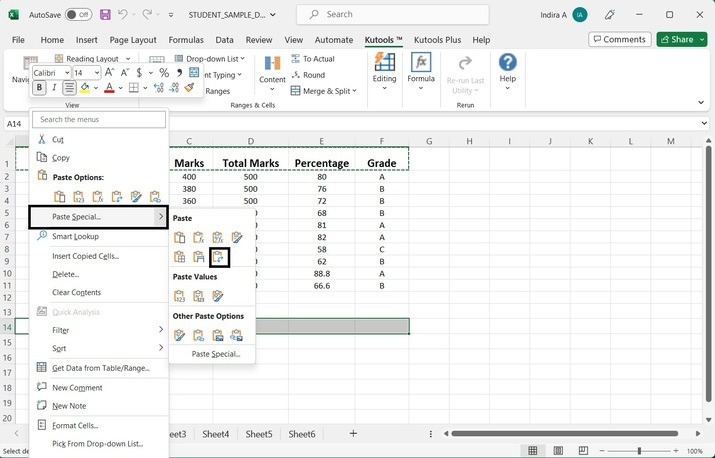
点击同一电子表格或其他电子表格中的空白单元格。右键单击该空白单元格,然后点击"选择性粘贴"选项。此时将显示以下三个选项:粘贴、粘贴值和其他选择性粘贴选项。
步骤 4
在"粘贴"选项下,点击"转置"选项。所有复制的列标题名称都将粘贴到从此单元格开始的单列中。
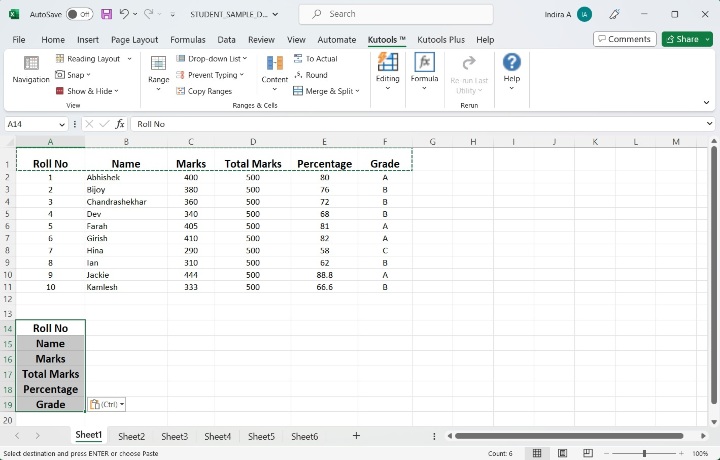
从图中可以看出,所有标题名称都显示在从所选单元格开始的单列中。
示例 2:使用Kutools
让我们看看如何使用 Kutools 列出所有标题名称。Kutools 是一款与 Excel 集成的插件软件。
步骤 1
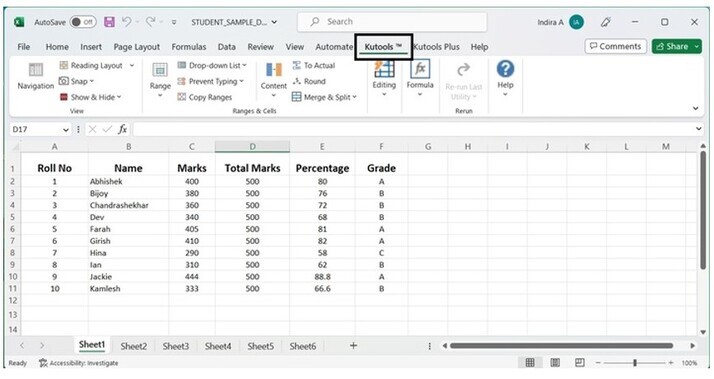
点击 Kutools 选项卡,如下图所示 -
步骤 2
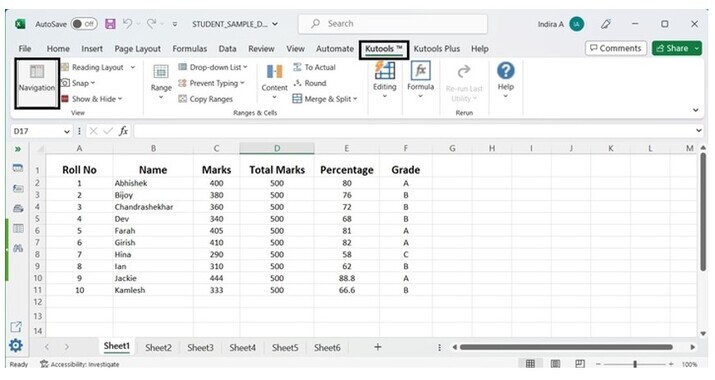
点击 Navigation 选项卡。
步骤 3
工作表左侧将打开一个导航窗格。点击列选项卡。此选项卡将显示所有列的顺序及其标题名称。
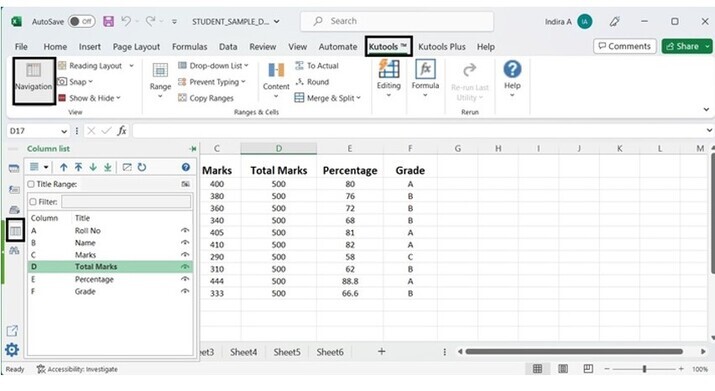
如上图所示,列标题名称显示在左侧窗格中。
注意- 在使用此选项列出列标题名称之前,必须安装 Kutools for Excel。您可以在 Google 上轻松搜索并下载此第三方软件。下载后,它将自动集成到 Excel 应用程序中。
结论
在本文中,我们看到了两个在列中显示标题名称的不同示例。这两个示例完全不同,第一种方法使用 Excel 的内置功能,而第二种方法使用第三方软件 Kutools。
相关文章
有用资源
excel 参考教程 - 该教程包含有关 excel 的更多信息:https://www.cainiaomax.com/excel/

