
如何在 Excel 中制作象形图(带图片的图表)?
在本文中,我们将介绍如何在 Excel 中制作象形图。Excel 是一款专注于数值数据的软件应用程序。为了更有效地分析数值数据,Excel 提供了一种以图表和绘图形式可视化这些数值数据的方法。Excel 提供了创建多种图表和绘图的功能。象形图就是包含图片的图表之一。象形图可以定义为带有图片或图标的图表。
让我们看看如何在 Excel 中制作象形图。
示例
使用 Excel 创建象形图需要执行以下步骤。
步骤 1
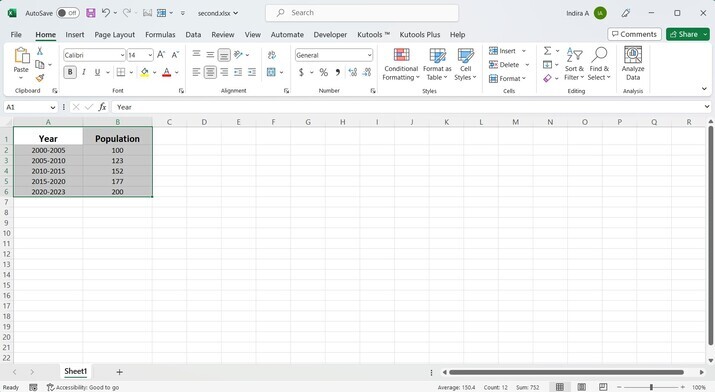
创建数据集。在我们的示例中,我们将创建一个包含多年来世界人口的数据集。该数据集包含自 2000 年开始的世界人口,每五年记录一次以十万为单位的人口数。
数据集如下
步骤 2
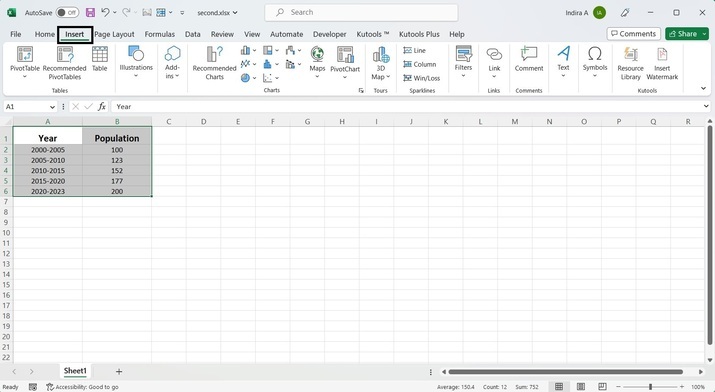
选择数据,然后点击名为插入的选项卡。
步骤 3
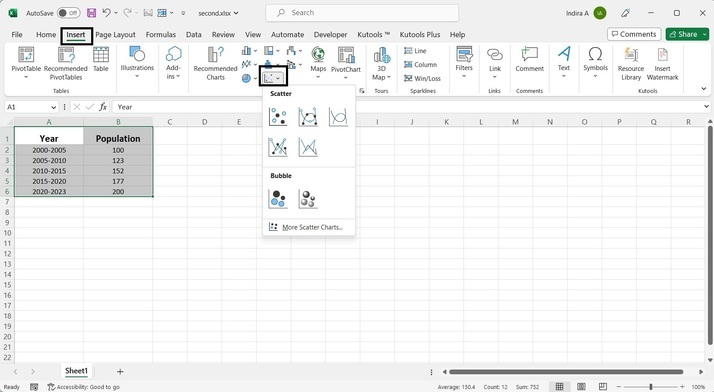
在插入选项卡,点击图表,如下图所示 -
步骤 4
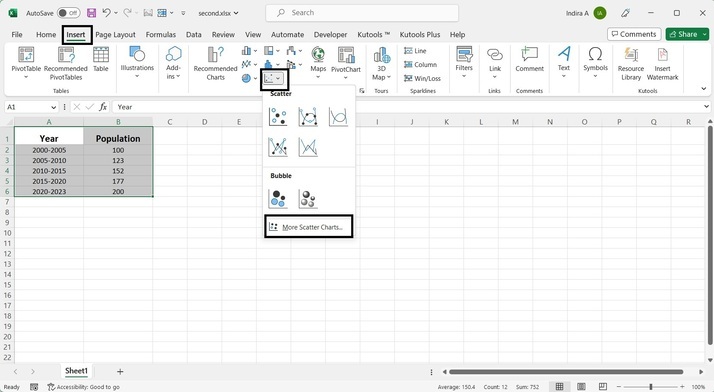
点击"图表"将显示各种散点图设计。但我们需要的是条形图,因此我们点击标题更多散点图下方的箭头。
步骤 5
左侧将出现一个框,其中包含所有可用的图表和绘图选项。点击条形图。您可以选择任何您喜欢的条形图设计。之后,点击确定按钮。
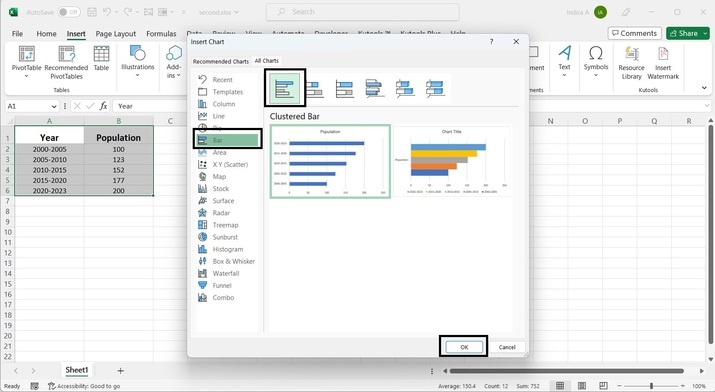
当前工作表上将出现一个条形图,如下所示。
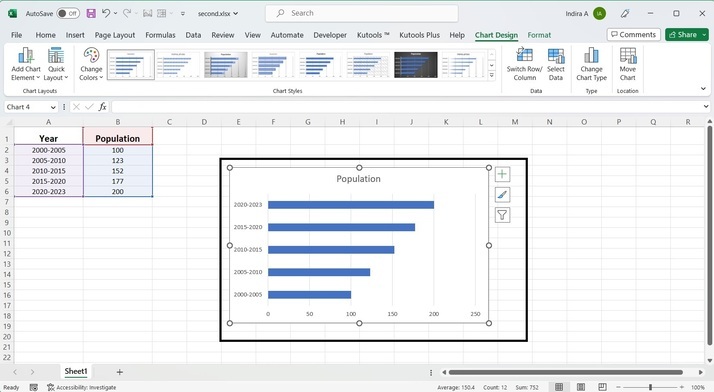
步骤 6
点击条形图中的条形。
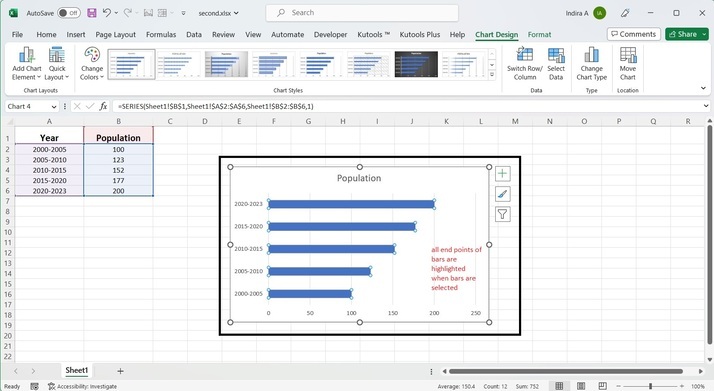
注意- 选中条形后,条形的端点会以小圆圈突出显示,如上图所示。
步骤 7
右键单击并选择最后一个选项,即设置数据系列格式。工作表右侧将出现一个窗格。此窗格的标题为设置数据系列格式
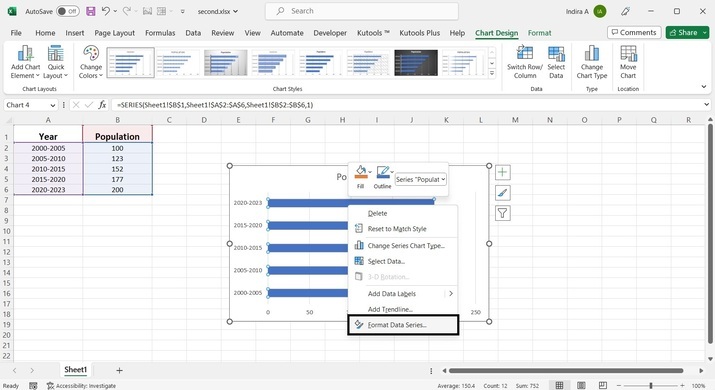
步骤 8
点击第一个图标,即填充选项。然后勾选图片或纹理填充单选按钮。
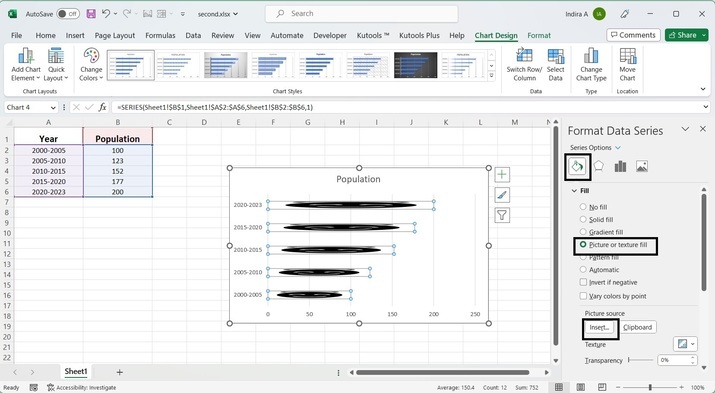
步骤 9
在图片来源标题下,点击插入按钮。将出现一个包含四个选项的框。
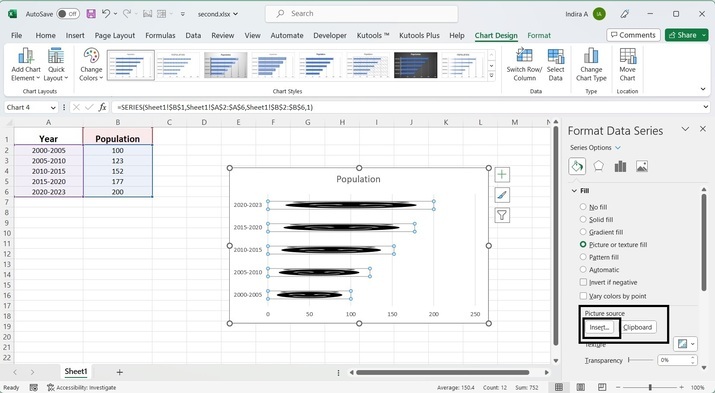
步骤 10
点击最后一个选项,即来自图标选项。
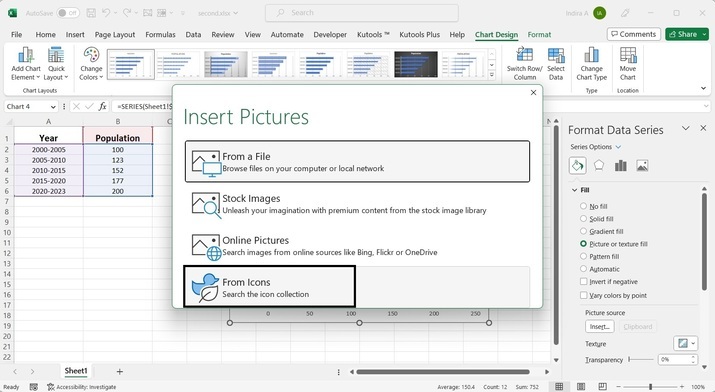
从给定的图标集合中选择一个图标。然后点击插入按钮。

步骤 11
如图所示,在窗格中选择堆叠。条形图中的条形将被所选图标替换。
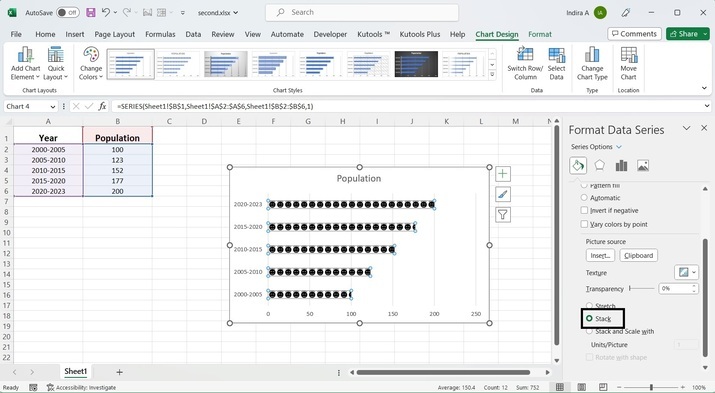
从输出图像可以看出,条形图中的条形将被所选图标替换。
注意− 本文引用的是 Microsoft 365 套件中的 Excel。"图表"标题下的选项会因 Excel 版本不同而有所差异。建议先仔细查看"图表"标题下的所有选项,然后选择创建条形图的选项。
结论
本文介绍了在 Excel 中创建象形图的方法。建议用户熟悉在 Excel 中创建图表和绘图的方法。如果不熟悉,则需要用户先熟悉 Excel 中的图表,然后再按照本文概述的方法进行操作。
相关文章
有用资源
excel 参考教程 - 该教程包含有关 excel 的更多信息:https://www.cainiaomax.com/excel/

