
如何在 Excel 中锁定单元格的宽度和高度以防止其调整大小?
本文将向用户介绍如何在 Excel 中锁定单元格的宽度和高度以防止其调整大小。本文旨在确保单元格的布局和格式即使在他人操作电子表格时也能保持一致和固定。锁定和保护单元格的其他好处包括维护数据完整性、保留公式、方便协作、增强数据安全性以及提供模板保护。成功完成此任务后,用户将无法调整单元格的高度和宽度。
示例 1:在 Excel 中锁定单元格的宽度和高度以防止其调整大小
步骤 1
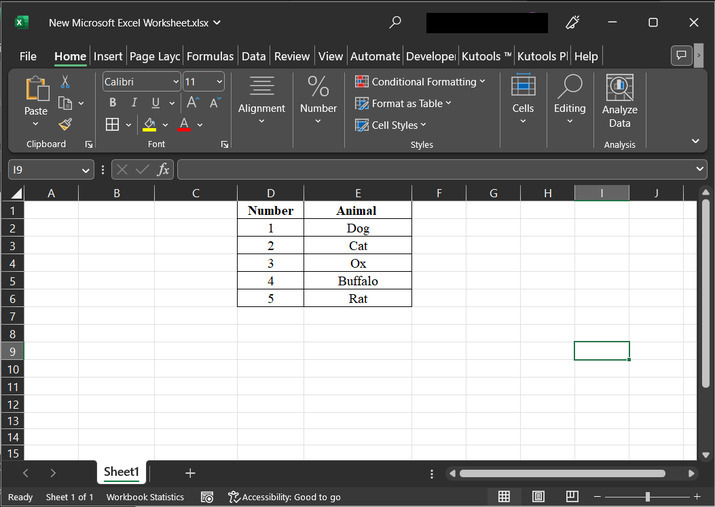
用户首先需要考虑一个示例表格,如下所示。在下面给出的表格中,将使用两列。第一列包含数字,第二列包含动物的名称。
步骤 2
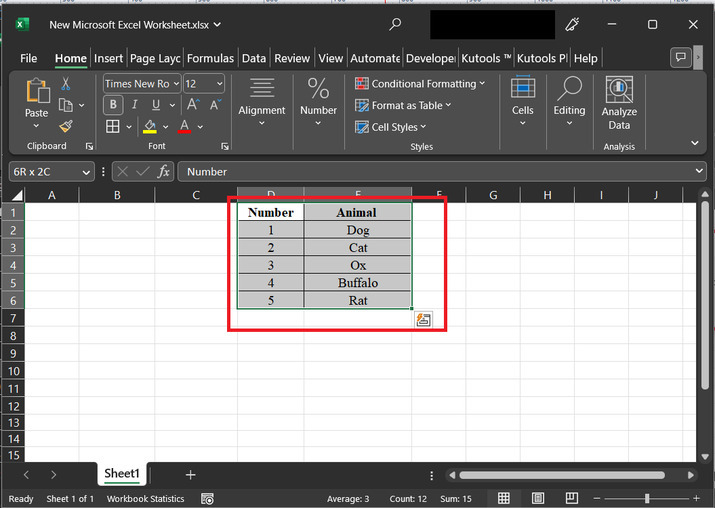
本例将选择所有单元格。点击单元格,然后按住"ctrl"键并使用导航键或鼠标选择所需区域。请参考以下快照以获取正确参考 -
步骤 3
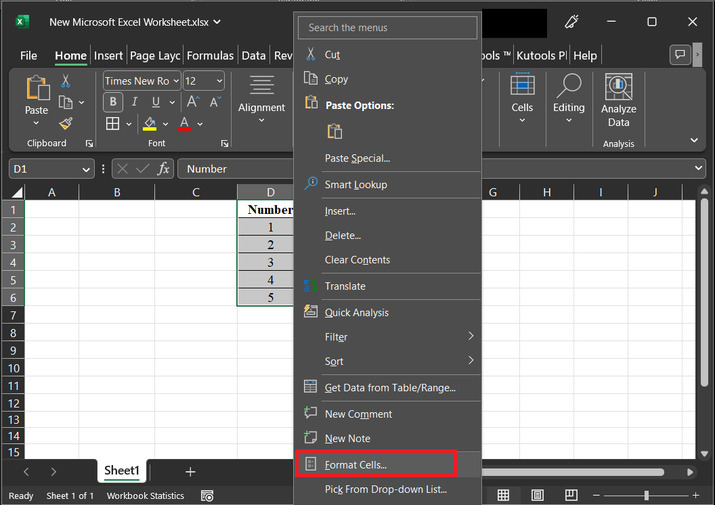
上述步骤将选择所有可用的单元格,如下所示。然后右键单击任意选定的单元格。这将显示可用选项列表。在显示的选项列表中,选择"设置单元格格式"选项。
步骤 4
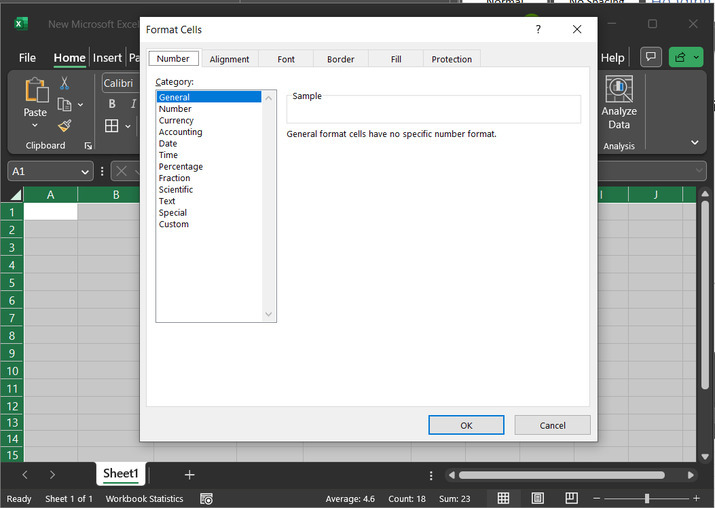
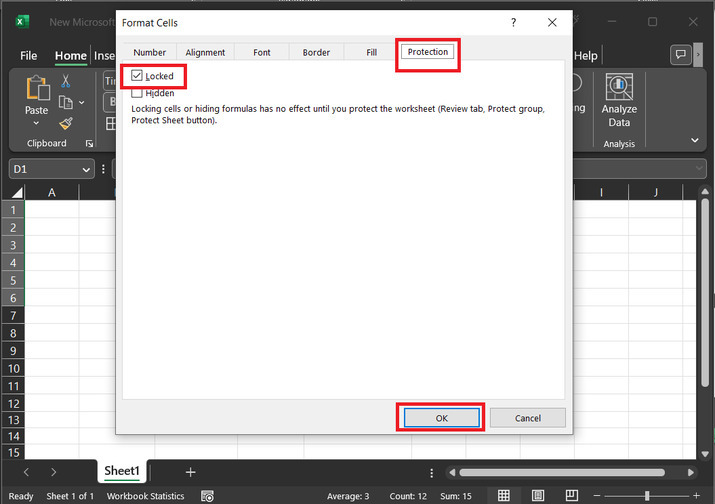
上述步骤将显示一个"设置单元格格式"对话框。此选项将显示多个选项卡,每个选项卡包含多个选项。请参考以下图片快照以获取正确参考:
步骤 5
在所有可用选项卡中,选择"保护"选项卡,然后取消勾选"已锁定"选项。最后,点击"确定"按钮。
步骤 6
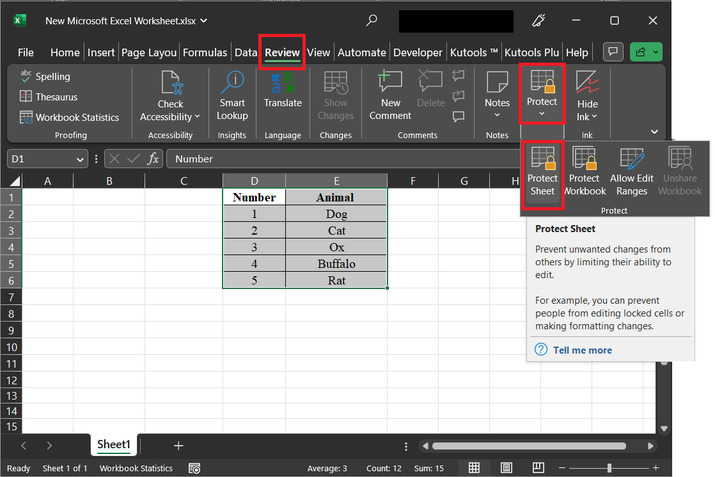
在"审阅"选项卡中,点击"保护"选项卡,然后选择"保护工作表"选项。请参考下图:-
步骤 7
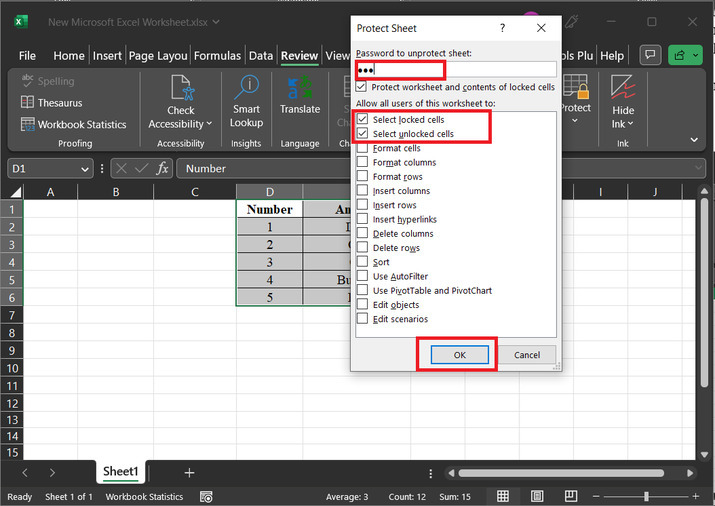
上述步骤将打开一个新对话框,标题为"保护工作表"。在此对话框中,首先输入密码以取消工作表的保护。本例中假设密码为"abc"。请注意,用户可以使用任何合适的密码。但请务必记住用户密码,因为用户只需输入此密码即可进行任何更改或取消工作表保护。之后,选择前两个选项"选择锁定的单元格"和"选择未锁定的单元格"。最后,点击"确定"按钮。
步骤 8
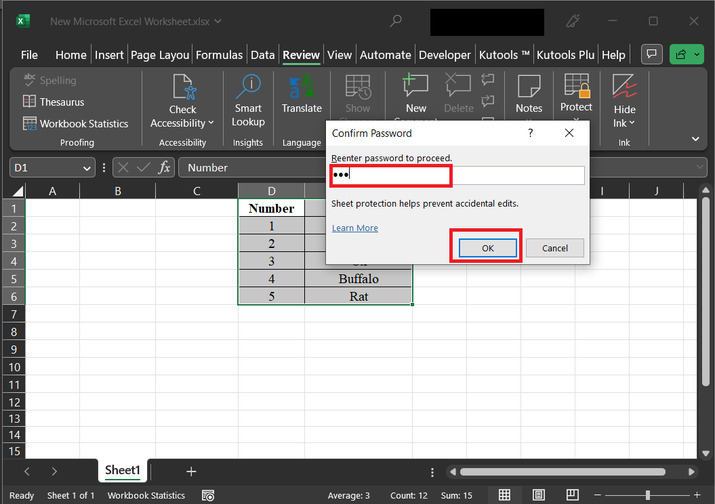
这将打开"确认密码"对话框。此对话框将允许用户再次输入密码,然后点击"确定"按钮。
步骤 9
之后,尝试点击并编辑任意单元格。但这会显示一个对话框,其中包含如下所示的消息。要删除错误消息,请点击"确定"按钮。
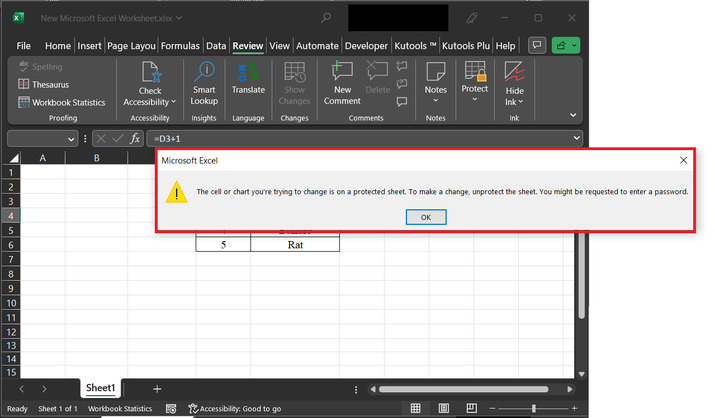
现在,如果用户尝试拉伸任意行和列,则正常显示的标记可能会消失。
结论
在本文中,用户将学习如何通过从 Excel 工作表中选择某些特定单元格来锁定单元格的高度和宽度。本文通过详细的分步解决方案简要介绍了该任务。所有提供的步骤都清晰、准确、详尽,并且与提供的内容完全相关。
相关文章
有用资源
excel 参考教程 - 该教程包含有关 excel 的更多信息:https://www.cainiaomax.com/excel/

