
如何在 Excel 中查找并返回活动超链接?
在 Excel 中,当您想要根据特定值动态生成可点击链接时,执行查找并返回活动超链接是一种非常有用的技术。虽然 Excel 没有直接提供此功能,但您可以将 VLOOKUP 或 INDEX 函数与 HYPERLINK 函数结合使用来实现所需的结果。此组合允许您搜索值,检索相应的 URL 或地址,并创建一个可点击导航到相关位置的活动超链接。
本文将通过一个简单的示例来学习如何使用查找返回值获取活动超链接。
示例 1:使用用户定义的公式在 Excel 中查找活动超链接
步骤 1
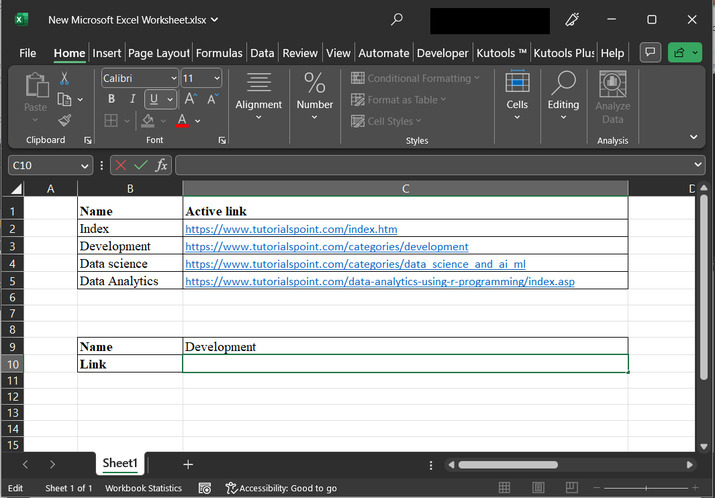
为了了解从 Excel 工作表中提取活动超链接的过程,请考虑下面提供的 Excel 工作表。此 Excel 工作表包含两列。第一列包含超链接的相关名称信息。第二列包含活动链接的数据。之后,转到 B9 单元格,输入名称"Development"。然后,转到 B10 单元格,输入列标题"link"。将 C10 单元格留空。此单元格将保存相关的超链接。单元格 C9 包含所需超链接的名称信息。
步骤 2
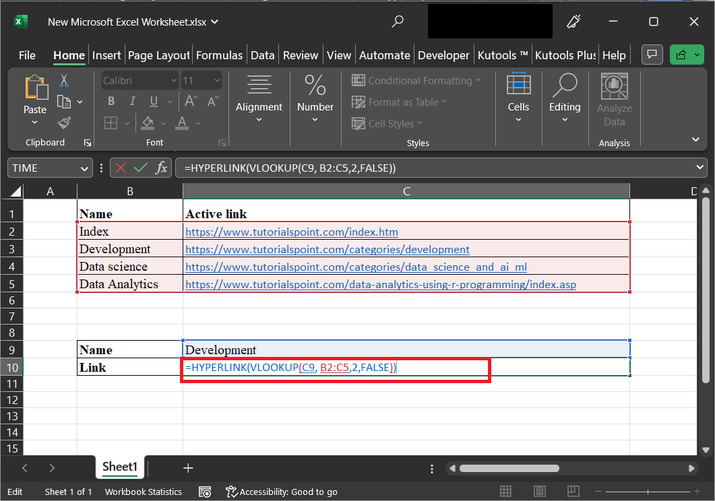
转到单元格 C10,输入公式"=HYPERLINK(VLOOKUP(C9, B2:C5,2,FALSE))"。 屏幕截图如下:
公式说明
VLOOKUP (C9, B2:C5, 2, FALSE) − 该函数用于检索单元格区域 (B2:C5) 中 B 列的值,并返回该区域 C 列的结果值。在本例中,它在单元格 C9 中查找值。第四个参数"2"表示该函数将从该区域的 C 列检索值。末尾的"FALSE"表示需要完全匹配。
HYPERLINK (VLOOKUP (C9, B2:C5, 2, FALSE)) − 前一个函数 VLOOKUP 的结果将作为参数传递给此函数,这对于在 Excel 中创建可点击的超链接至关重要。在本例中,VLOOKUP 函数的结果将用作超链接的 URL 或地址。
步骤 3
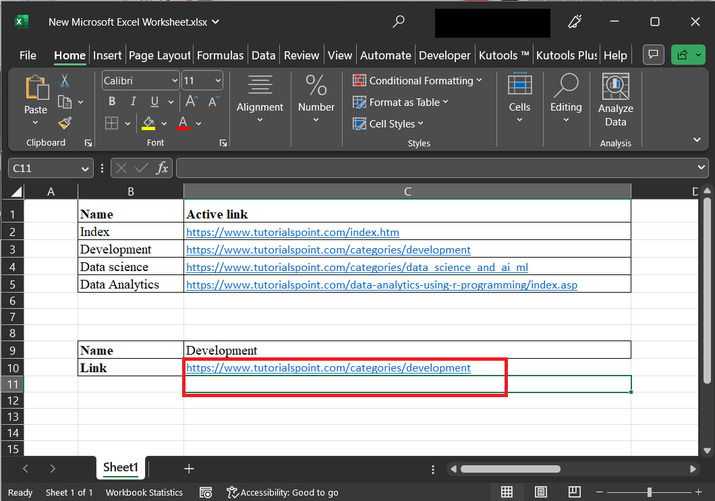
最后,按 "Enter" 键获取所需结果。
结论
通过利用 VLOOKUP 或 INDEX 等 Excel 函数以及 HYPERLINK 函数的强大功能,用户可以高效地执行查找,以在 Excel 中返回活动的超链接。这使得用户能够创建动态的交互式电子表格,只需点击生成的超链接即可轻松导航到相关的网页或文件位置。通过这种方法,用户可以增强 Excel 工作簿的可用性和功能,使其更加直观、用户友好。
相关文章
有用资源
excel 参考教程 - 该教程包含有关 excel 的更多信息:https://www.cainiaomax.com/excel/

