
如何在 Excel 中查找值并返回上方或下方的单元格?
本文将深入讲解如何在 Excel 中查找值并返回上方或下方的单元格。本文将简要介绍两个示例。第一个示例演示了如何使用自定义公式在 Excel 中生成上方单元格值的过程,而第二个示例演示了在 Excel 工作表中生成下方单元格值的过程。请参考以下详细的分步说明,以便快速理解该过程。
示例 1:在 Excel 工作表中查找值,并将上方单元格值返回到指定单元格
步骤 1
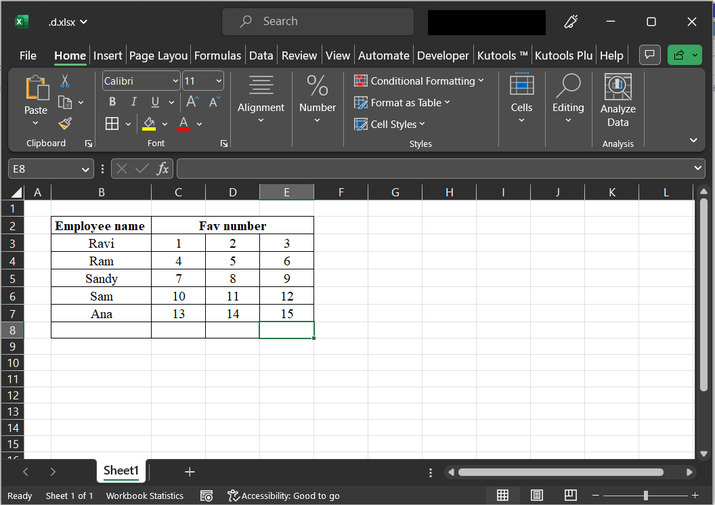
为了逐步说明,请参考以下 Excel 工作表的快照。给定的 Excel 工作表包含两个主要列。第一列包含员工姓名,第二列包含三个子列,它们共同存储员工的收藏号码。
步骤 2
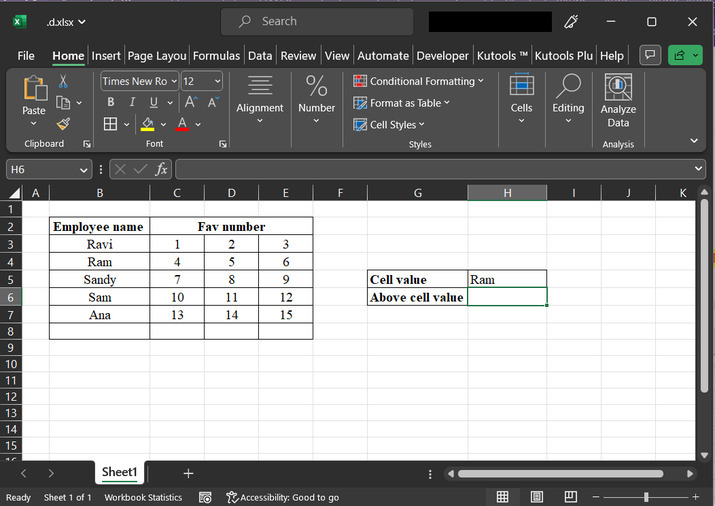
此步骤将引导用户创建一个单元格标题,用于显示表格中的值,如上所示。之后,转到 G6 单元格标题。此单元格标题将存储生成的数据值。请考虑以下快照 -
步骤 3
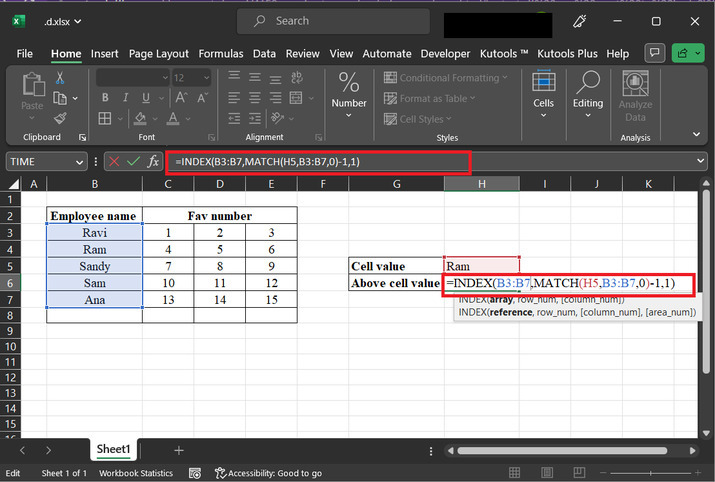
转到 H6 单元格,输入公式"=INDEX(B3:B7,MATCH(H5,B3:B7,0)-1,1)"。 在该单元格中,以下是相同的快照 -
所需公式的说明:
上述 Excel 公式用于在 B3:B7 区域内查找值,并返回其正上方单元格的值。
让我们分解一下公式:
INDEX(B3:B7, ...) 指定要从中检索值的单元格区域 B3:B7。
MATCH(H5, B3:B7,0) 在 B3:B7 区域内搜索单元格 H5 中的值,并返回匹配值的位置。
从 MATCH 函数的结果中减去 -1。这样做是为了通过向上移动一个单元格来调整位置,以获取匹配值上方单元格的值。
1 表示用户想要获取范围 B3:B7 的第一列的值。
步骤 4
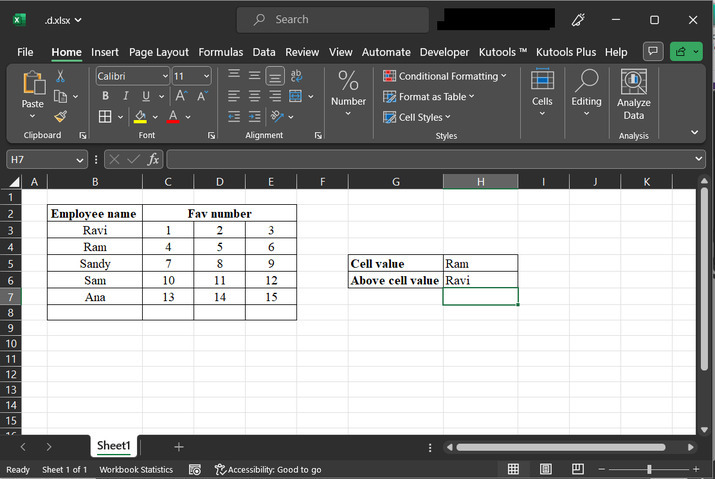
然后只需按下 "Enter" 键即可。
示例 2:在 Excel 工作表中查找某个值,并返回指定单元格下方的单元格值
步骤 1
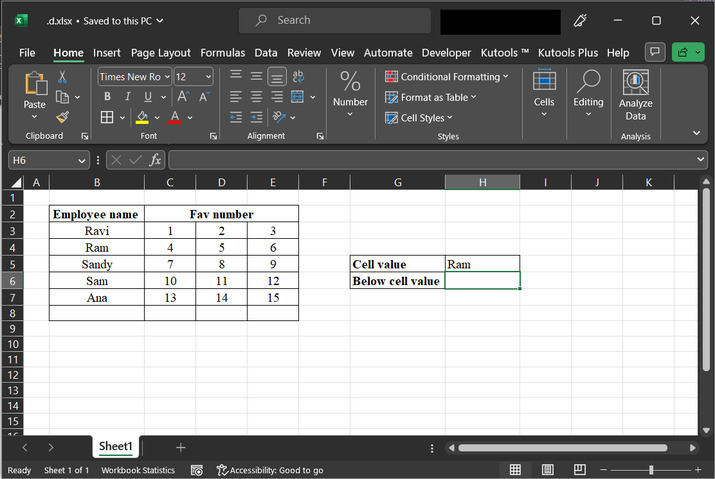
在此示例中,用户将了解使用公式计算下一个单元格值的过程。假设数据如下所示 -
步骤 2
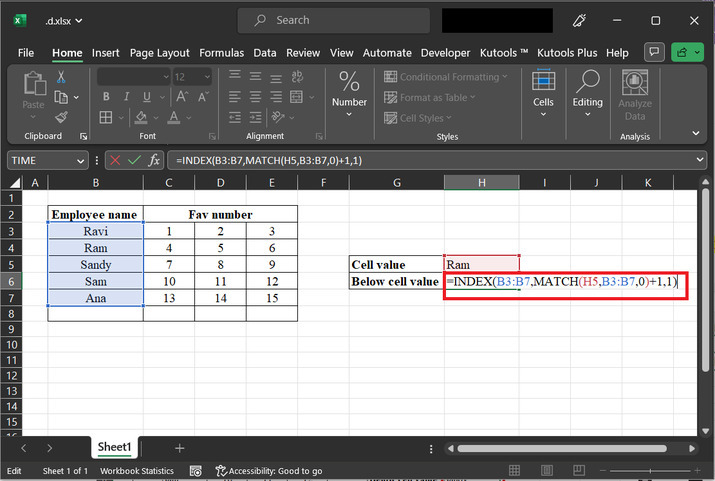
转到"H6"单元格,输入公式"=INDEX(B3:B7,MATCH(H5,B3:B7,0)+1,1)"。此公式将允许用户计算下一个单元格的值 -
公式说明
上述 Excel 公式用于在 B3:B7 区域内查找值。它返回匹配值正下方单元格的值。
进一步细分
MATCH(H5,B3:B7,0) 在 B3:B7 范围内搜索单元格 H5 中的值,并确定匹配值的位置。
MATCH 函数的结果加上 +1,将匹配位置向下移动一个单元格。
INDEX(B3:B7, ...) 根据调整后的位置检索 B3:B7 范围内的值。
,1 指定要返回的值来自范围的第一列。
总而言之,该公式在指定范围内搜索值,并返回匹配值正下方单元格中的值。
步骤 3
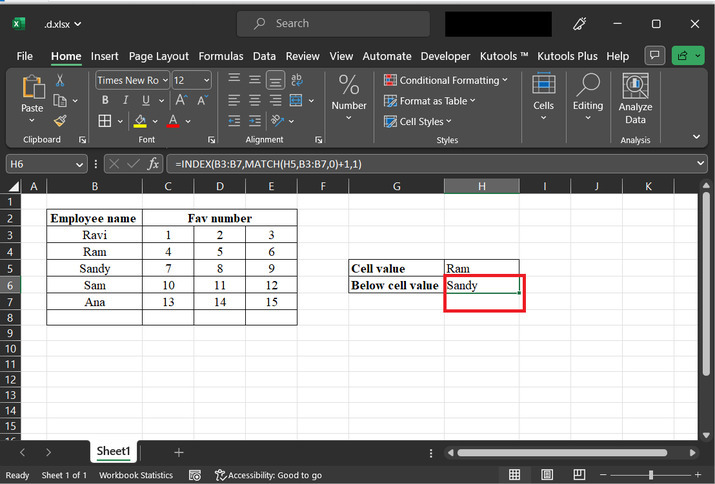
按"Enter" 键可获取当前单元格值旁边的值。请参考以下快照:
结论
本文简要介绍了两个常见示例,上述所有指导步骤均准确无误。通过严格遵循这些步骤,用户可以轻松学习在任何可用数据集中查找数据值的过程。这两个示例都基于用户定义的公式,因此用户在使用公式之前需要正确识别和学习公式。
相关文章
有用资源
excel 参考教程 - 该教程包含有关 excel 的更多信息:https://www.cainiaomax.com/excel/

