
如何在 Excel 中使所有行等高或等列等宽?
在本文中,我们将讨论两个问题:如何使所有行等高以及如何使所有列等宽。Excel 电子表格由水平行和垂直列组成。所有行或单行的高度可以根据需要更改。例如,包含标题的行通常比包含数据值的其他行更高。同样,某些列的宽度也可以根据标题的大小进行更改。如下图所示。
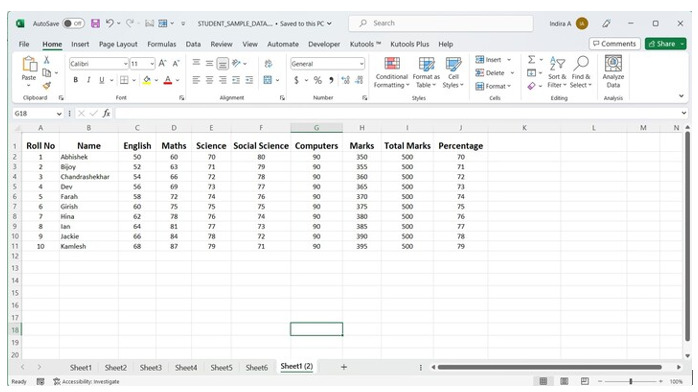
有两种方法可以使所有行的高度相同,或所有列的宽度相同,如下所示。
使用"格式"功能。
使用 Kutools。
示例 1
在此示例中,我们将看到如何使用 Excel 的"格式"功能使所有行的高度相同或所有列的宽度相同。
让我们看一下使所有行的高度相同或所有列的宽度相同的步骤。高度。
步骤 1
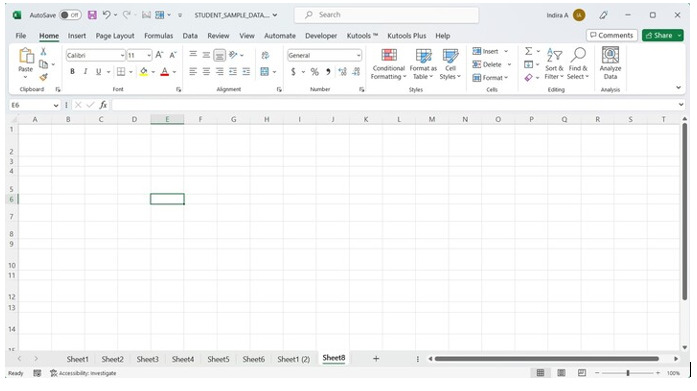
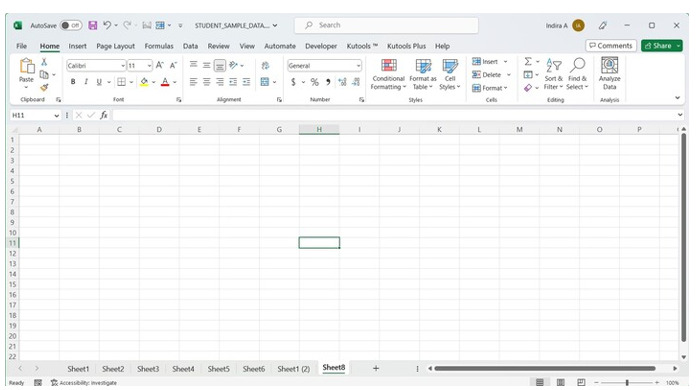
假设有一个如图所示的空白电子表格。从图中可以看出,该电子表格所有行的高度不相等。
步骤 2
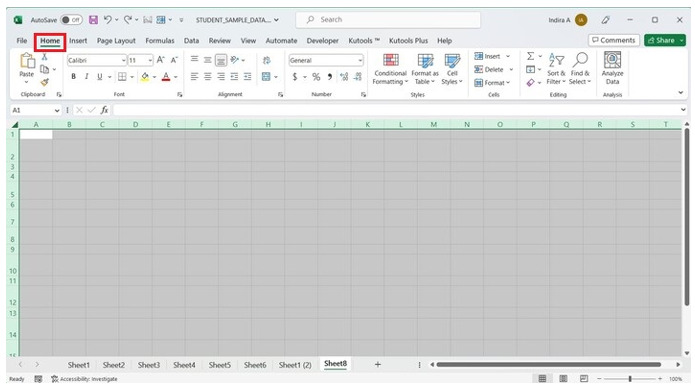
使用 Ctrl + A 快捷键选择所有行。然后点击开始选项卡。
步骤 3
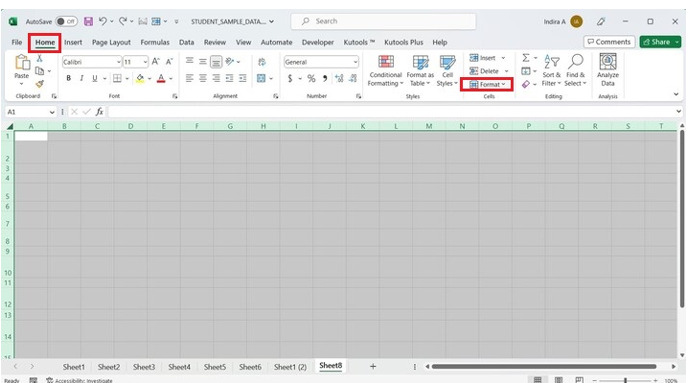
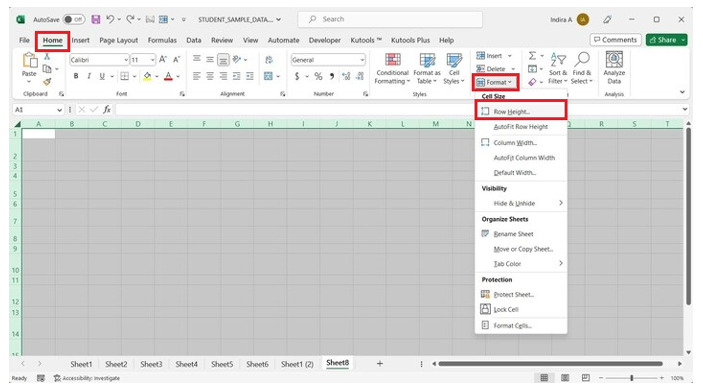
在"单元格"部分,点击格式
步骤 4
此时将出现一个包含所有选项的列表。选择行高选项。
步骤 5
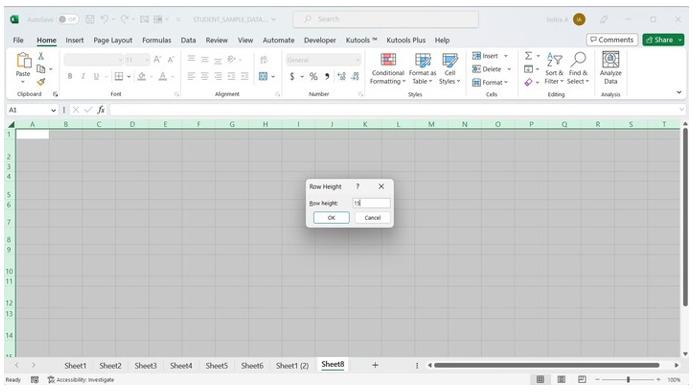
将出现一个对话框。在文本框中输入行高值。然后点击确定按钮。
步骤 6
所有行的大小都将与文本框中指定的大小相同,如图所示。
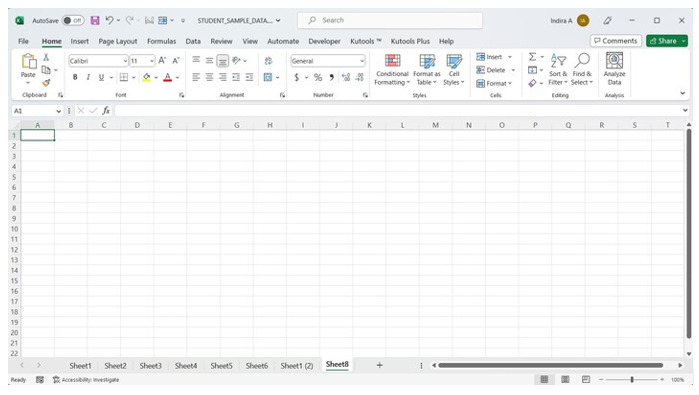
从输出图像中可以看出,所有行都具有相同的高度。
让我们看看如何使所有列的宽度相同。
步骤 1
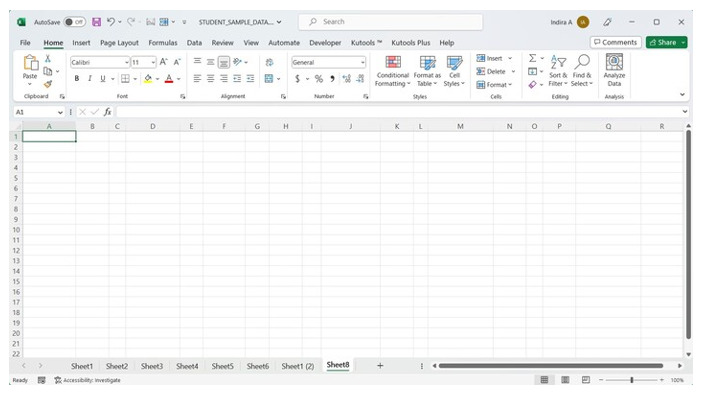
假设有一个空白电子表格。从图中可以看出,此空白电子表格的所有列的宽度不相等。
步骤 2
使用快捷键 Ctrl + A 选择所有列。点击开始选项卡。
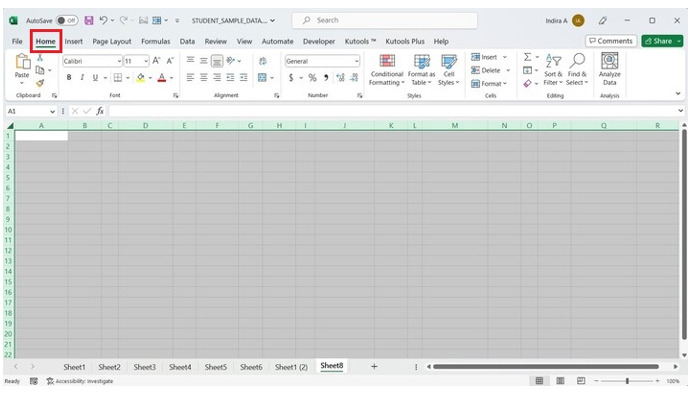
步骤3
在"单元格"部分,点击格式选项。
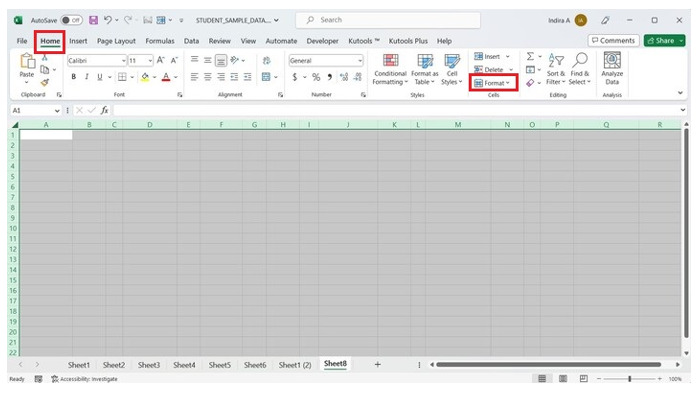
步骤 4
此时将出现一个选项列表。选择"列宽...."选项。
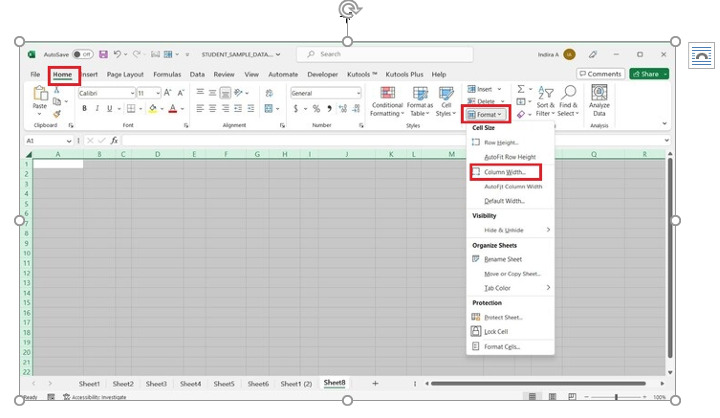
步骤 5
将出现一个对话框。在空白文本框中输入列宽值。点击确定按钮。
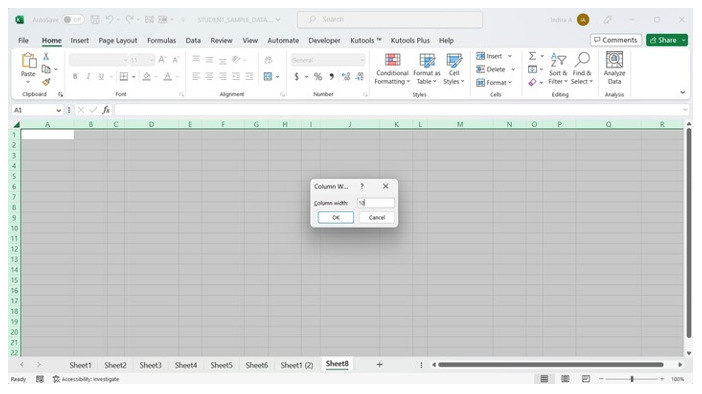
步骤 6
所有列的宽度都将与文本框中指定的宽度相同。
从输出图像中可以看出,所有列的宽度都相同宽度。
示例 2:使用 Kutools
在本例中,我们将了解如何使用第三方实用工具 Kutools 使所有行等高或等宽。在继续以下步骤之前,必须先将 Kutools 与 Excel 集成。首先,下载并安装 Kutools。安装完成后,它将自动集成到 Excel 中。一个名为 Kutools 的选项卡将与其他选项卡一起出现。
现在,让我们看看使用 Kutools 的步骤。
步骤 1 - 假设有一个空白电子表格,所有行的高度和列的宽度都不相等。
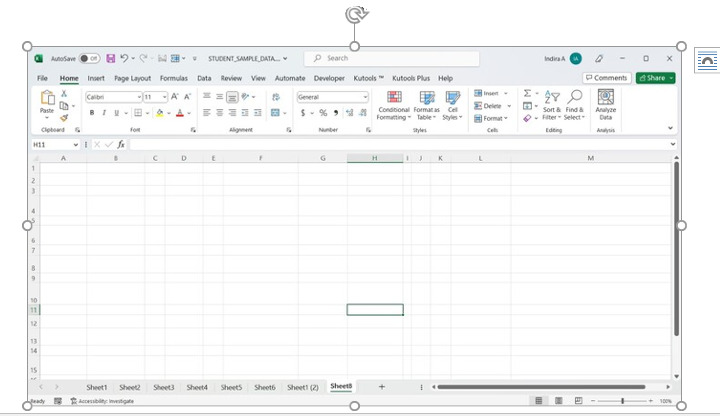
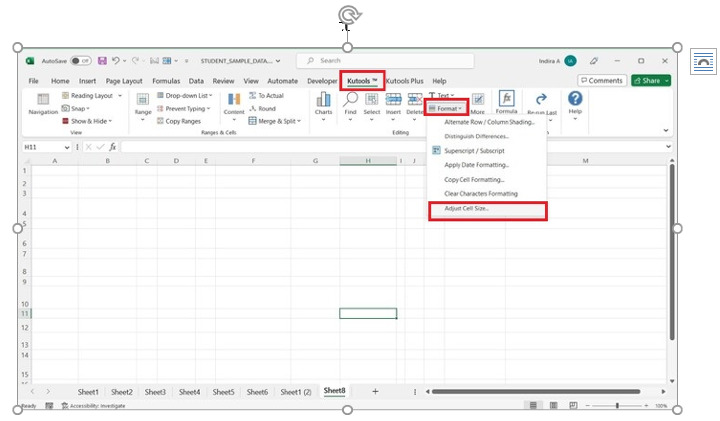
步骤 2 - 点击 Kutools 选项卡。
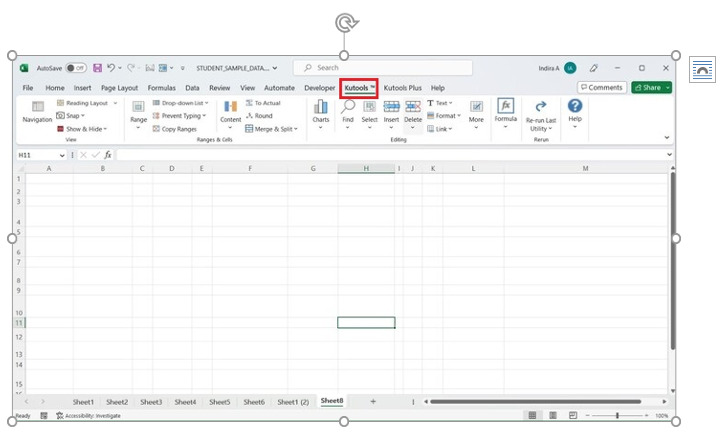
步骤 3 − 在"编辑"部分,点击格式
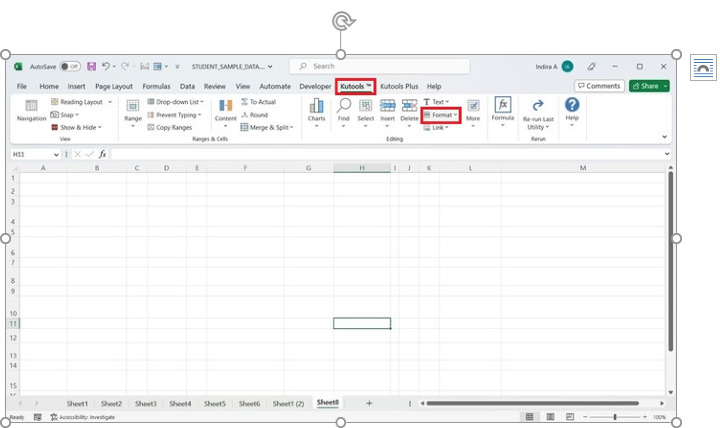
步骤 4 − 此时将出现一个选项列表。选择"调整单元格大小"。
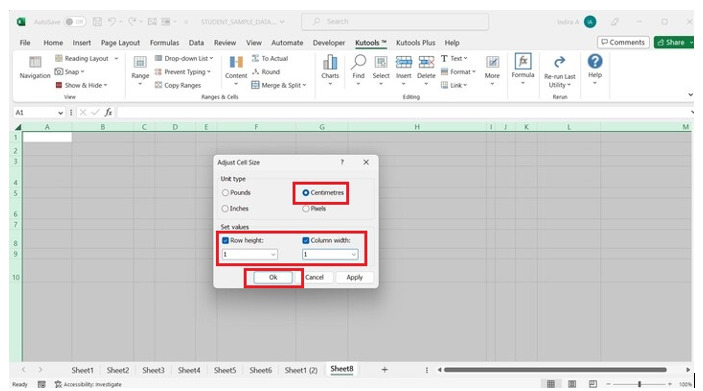
步骤 5 − 在"单位"部分,选择"厘米"。分别输入"行"和"列"的值。点击确定按钮。
输出
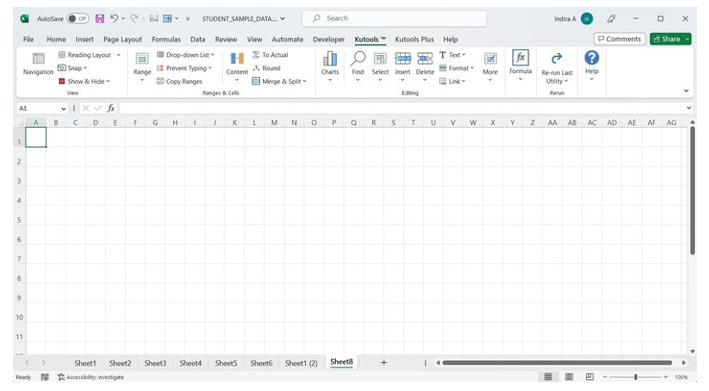
从输出图像中可以看出,所有单元格的大小都变得均匀。
结论
我们还可以通过拖动来手动更改行高或列宽可以。但这种方法仅适用于需要调整少量行或列大小的情况。这种方法既费时又费力。因此,为了使这项任务自动化,本文描述的两个示例将会派上用场。
相关文章
有用资源
excel 参考教程 - 该教程包含有关 excel 的更多信息:https://www.cainiaomax.com/excel/

