
如何在 Excel 中将整列字母变为大写或小写?
本文将讨论如何在 Excel 中将整列字母变为大写或小写。Excel 电子表格的制作方式旨在使最终用户能够轻松理解表格中的数据。为了突出标题和有效值,需要更改其格式。对于文本值,可以通过更改标题和有效值的大小写来实现。有两种方法可以将整列的数据更改为大写或小写。
使用公式。
使用 Kutools。
示例 1:使用公式
在此示例中,我们将了解如何使用公式将文本的大小写更改为大写或小写。
让我们看看将大小写更改为大写所涉及的步骤。
步骤 1
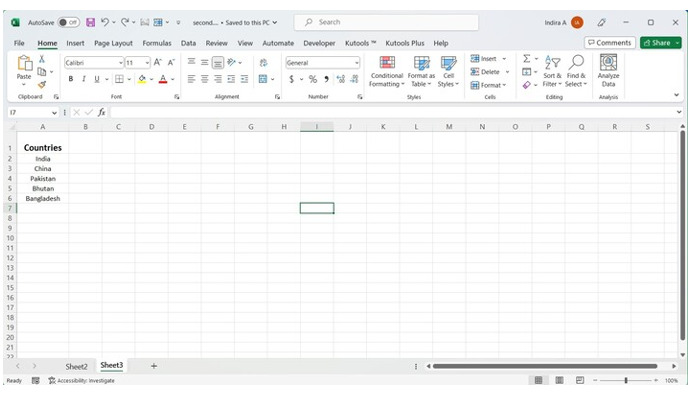
在给定的电子表格中,A 列包含文本值,即国家/地区名称,从 A2 到 A6,如下所示。
步骤 2
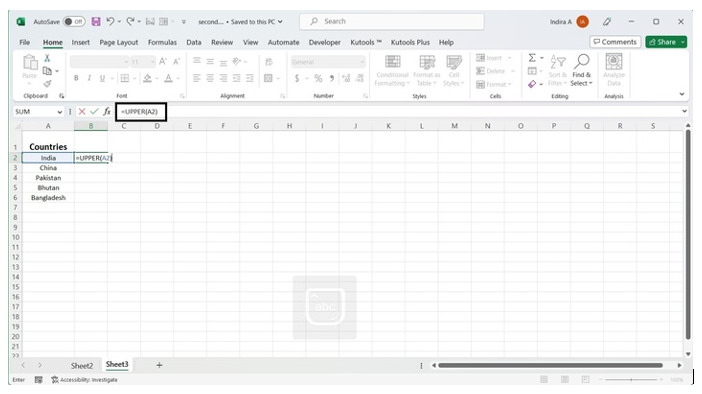
在 B2 单元格中输入给定公式。
=UPPER(A2)
步骤 3
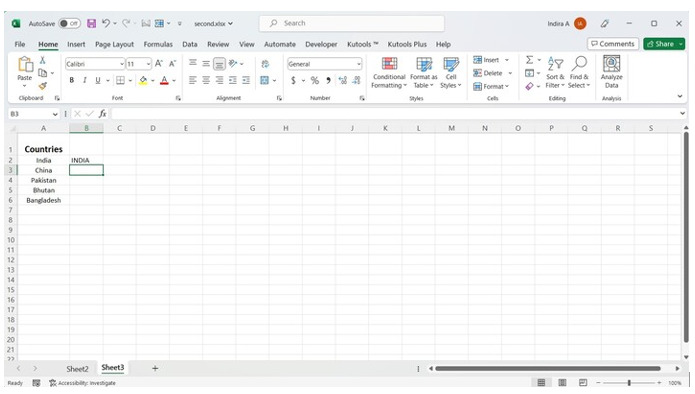
现在,按 Enter 键,单元格 B2 将显示单元格 A2 中值的大写版本。 A2.
步骤 4
接下来,拖动并使用"填充"选项将上述公式复制到所有单元格,直到 B6。这将分别使用单元格 A3 至 A6 中值的大写版本填充单元格 B3 至 B6。
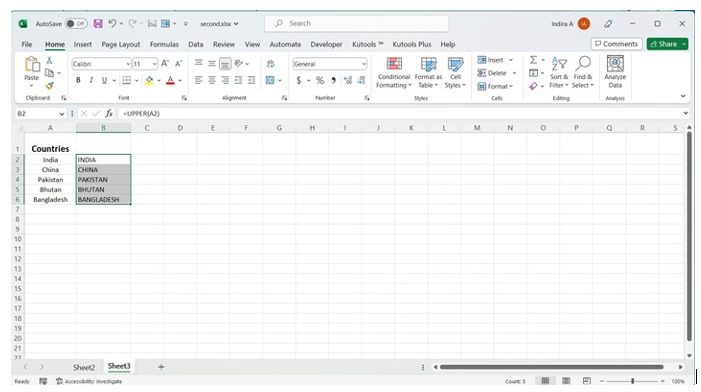
从输出图像可以看出,UPPER() 函数用于获取大写版本。
现在,让我们讨论将大小写更改为小写所需的步骤。
步骤 1
在 C2 单元格中,输入公式"=LOWER(A2)",如下图所示。
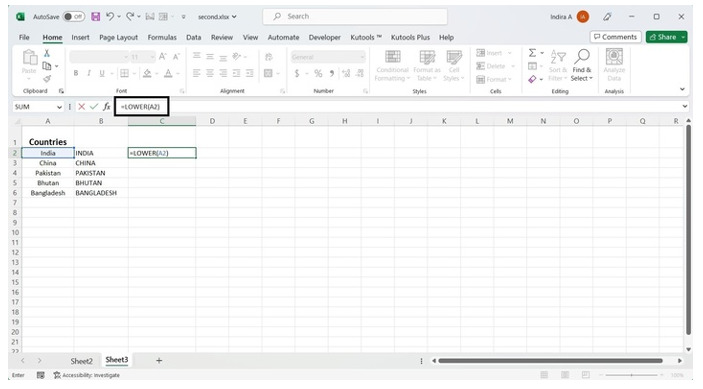
步骤 2
按下键盘上的 Enter 键,单元格 C2 将显示单元格 A2 中值的小写版本。
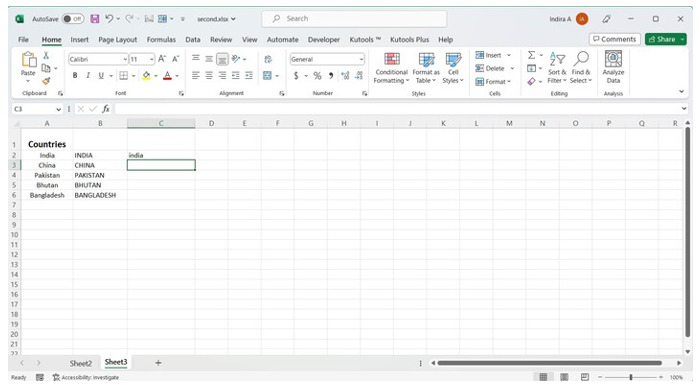
步骤 3
接下来,拖动并使用"填充"选项将上述公式复制到所有单元格,直到单元格 C6。这将分别使用单元格 A3 至 A6 中的值的小写版本填充单元格 C3 至 C6。
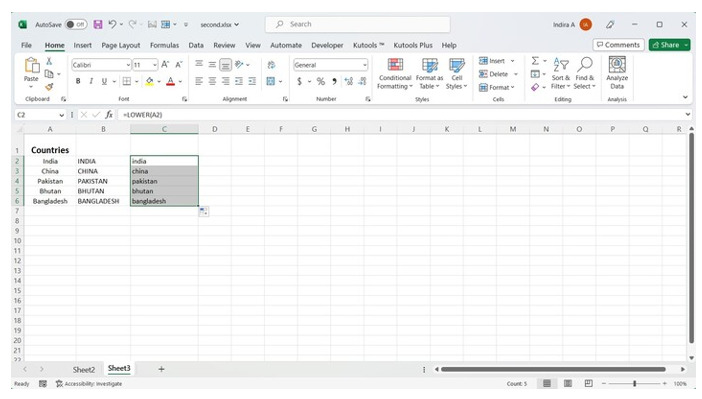
从输出图像可以看出,LOWER() 函数用于生成小写版本。
示例 2:使用 Kutools
让我们看看如何使用 Kutools。
步骤 1
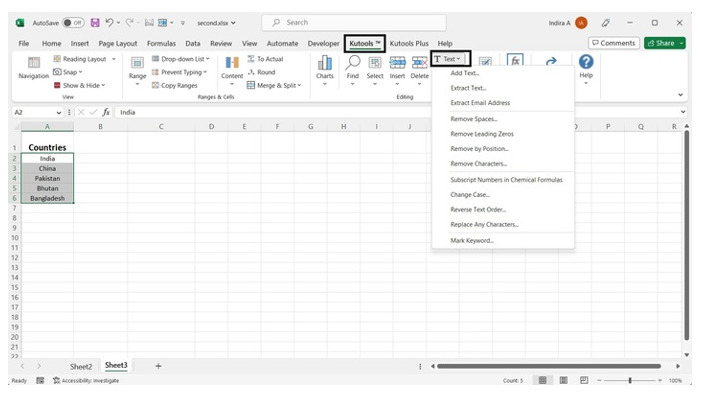
选择要更改大小写的文本。点击 Kutools 选项卡。
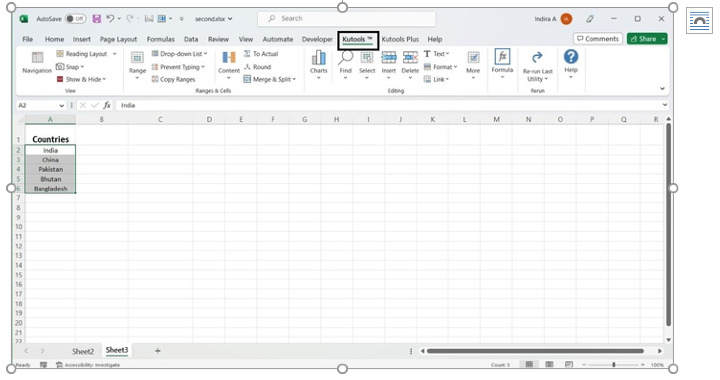
步骤 2
在"编辑"部分,点击下图突出显示的 文本。
步骤 3
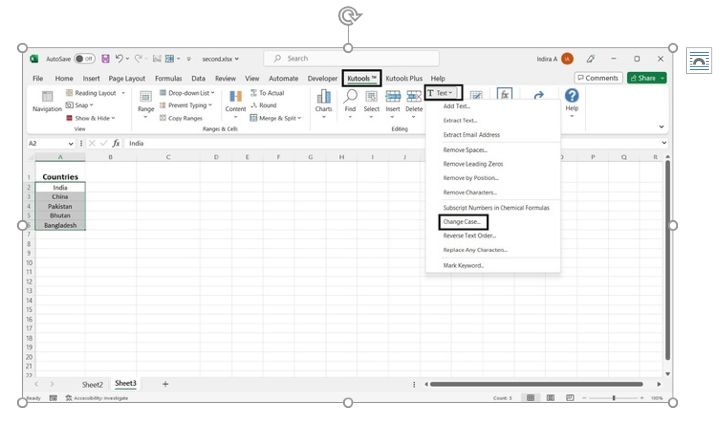
此时将出现一个选项列表。点击下图突出显示的更改大小写选项 -
步骤 4
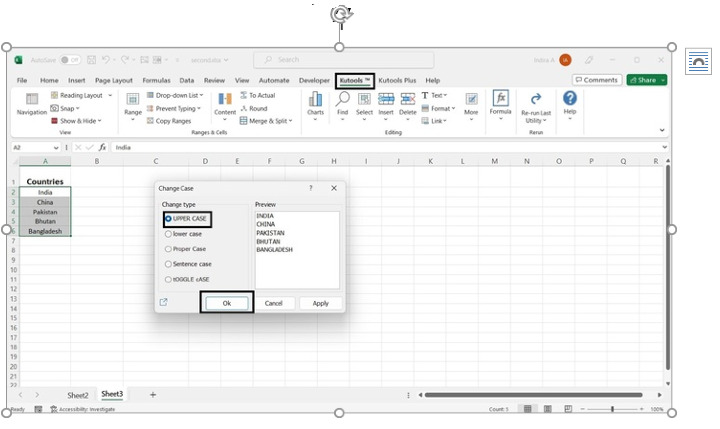
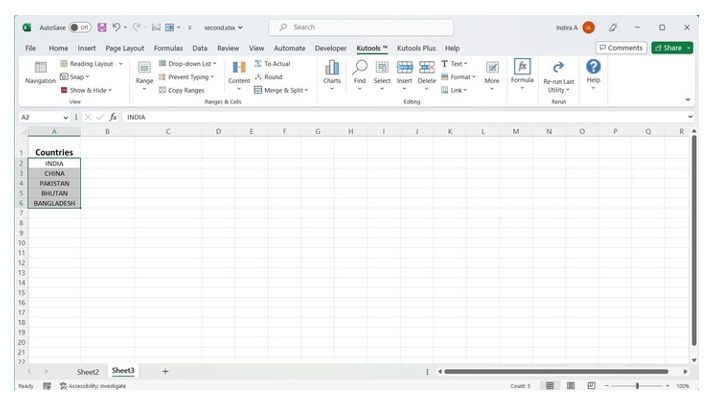
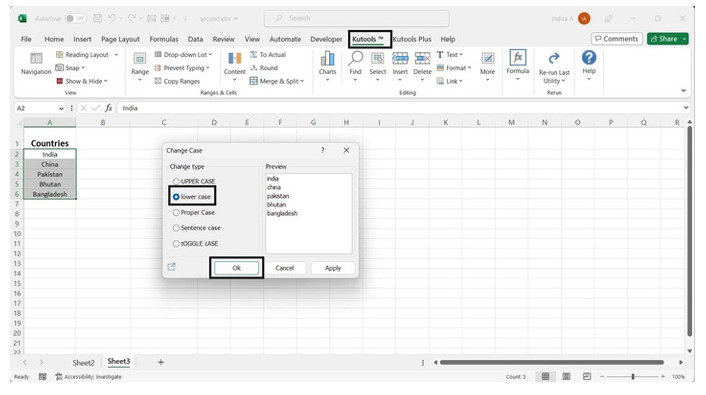
将出现一个对话框,其中包含不同大小写的所有选项。勾选大写单选按钮。在"预览"部分,您可以看到所有文本都已大写。点击确定按钮。这会将所有国家/地区的字母大小写更改为大写。
步骤 6
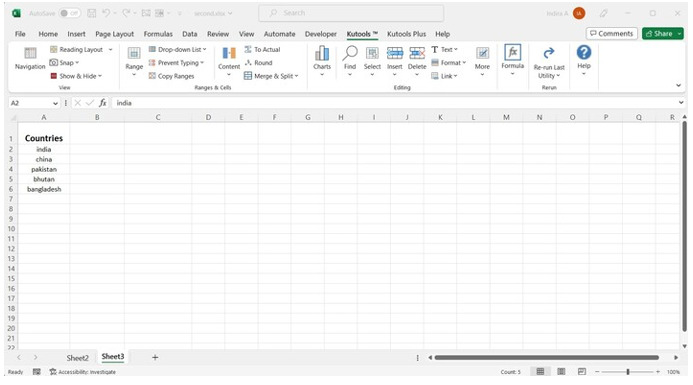
同样,要将字母大小写更改为小写,请按照步骤 1 至 4 操作。出现复选框时,选择小写单选按钮。在"预览"部分,您可以看到所有文本都已小写。点击确定按钮。所选文本的大小写将更改为小写。
结论
本文概述了将列值的大小写更改为小写和大写的两种方法。在第一个示例中,使用了两个不同的公式来将列内容设置为大写或小写。在第二个示例中,使用了 Kutools 选项来实现相同的效果。建议读者了解 Excel 中的公式和 Kutools。此外,读者应该能够熟练使用 Excel,并熟悉 Excel 中的所有选项卡,以便正确使用它们。
相关文章
有用资源
excel 参考教程 - 该教程包含有关 excel 的更多信息:https://www.cainiaomax.com/excel/

