
如何在 Excel 中快速合并相邻的相同数据行?
Excel 是 Microsoft 推出的一款功能强大的电子表格工具,它提供了许多功能来增强我们的数据处理能力。其中一项功能就是合并包含相似数据的相邻行,从而消除重复数据并减少电子表格的混乱。本文将探讨一种在 Excel 中快速合并相同信息的相邻行的有效方法。使用合并单元格合并相似的值有助于防止因无意重复而导致的潜在计算错误,同时简化电子表格的维护。
合并相邻的相同数据行的好处
优化空间利用率
通过将包含重复信息的相邻行合并为一行,我们可以显著优化 Excel 工作表的空间利用率。这样就无需使用多余的重复项或空单元格,从而更高效地组织数据并提高数据的可读性。
增强可读性
处理包含大量重复值(横跨多行)的大型数据集或电子表格时,查找特定信息可能既费时又费力。通过使用 Excel 中的"合并并居中"功能,我们可以将重复的单元格合并为一个单元格,从而创建更简洁的布局,减少混乱,从而提高可读性。
轻松排序和筛选
合并单元格有助于在 Excel 中有效地进行排序和筛选操作,因为它们将相似的内容集中到一行,而不是分散在多行中。例如,如果我们在电子商务网站上对产品销售进行分类,其中多个客户在几周内每天都进行相同的购买 - 合并这些相邻的行可以在基于客户姓名或购买商品的筛选过程中消除重复。
加速计算过程
合并单元格提供的另一个显著好处是提高了涉及查找函数(例如 SUMIFS()、COUNTIFS() 和 AVERAGEIFS())的公式的计算速度,这些函数通常需要精确输入且不能出现重复错误(例如避免区域重叠)的范围选择。
使用"合并并居中"选项快速合并具有相同数据的相邻行
步骤 1
在合并所需的行之前,必须确保数据集遵循一致的结构。排列数据,使包含匹配值的列彼此相邻。这种排列将使合并过程更简单、更有效。浏览工作表并确定要比较重复值的列或字段。这些可能是姓名、识别号、日期或任何其他相关信息,具体取决于数据集。打开包含数据的电子表格。
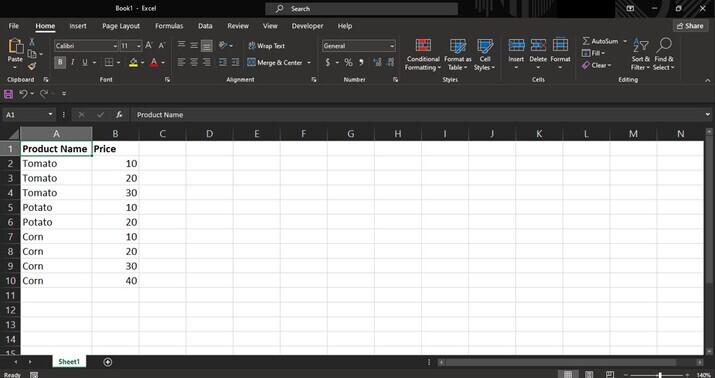
步骤 2
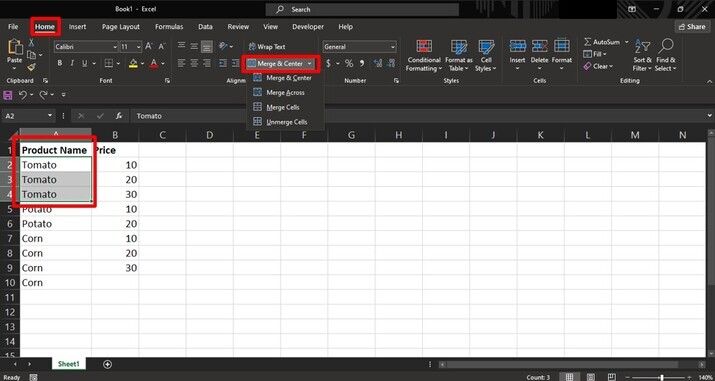
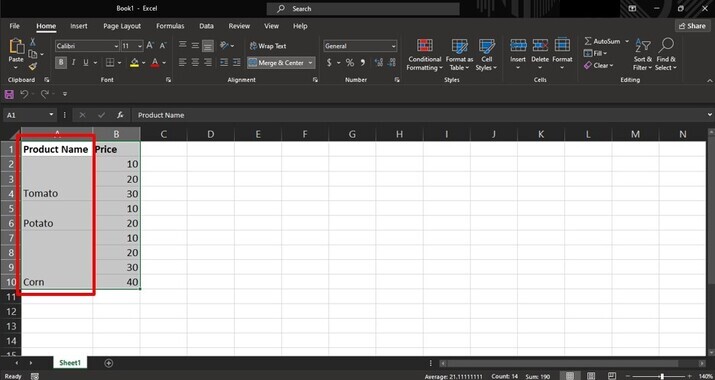
选择具有相似值的数据,然后从"主页"选项卡中选择"合并并居中"选项。
步骤 3
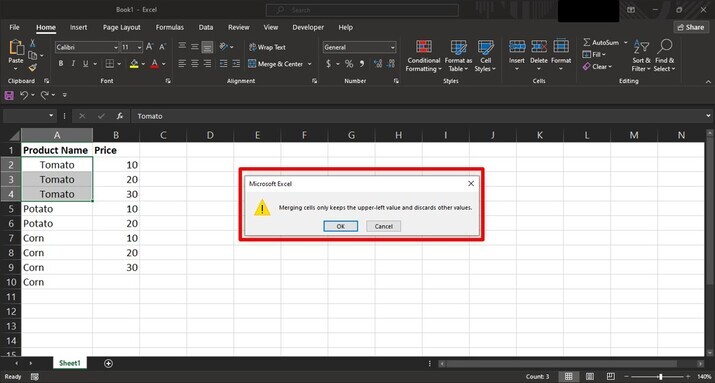
选择"合并并居中"选项后,将打开一个弹出窗口,点击"确定"。
步骤 4
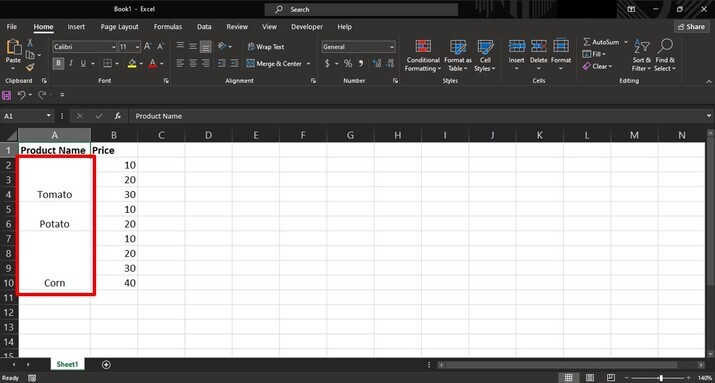
合并所有相邻且数据相同的项目后,最终窗口如下所示:
使用"VBA 宏"选项快速合并具有相同数据的相邻行
步骤 1
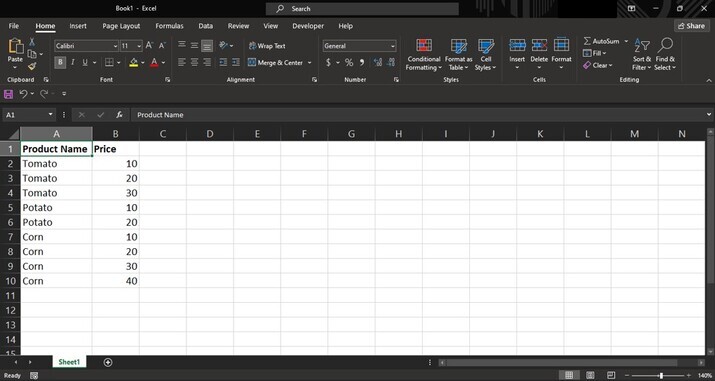
打开所需的工作表。下方工作表的相邻单元格中包含相同的数据。
步骤 2
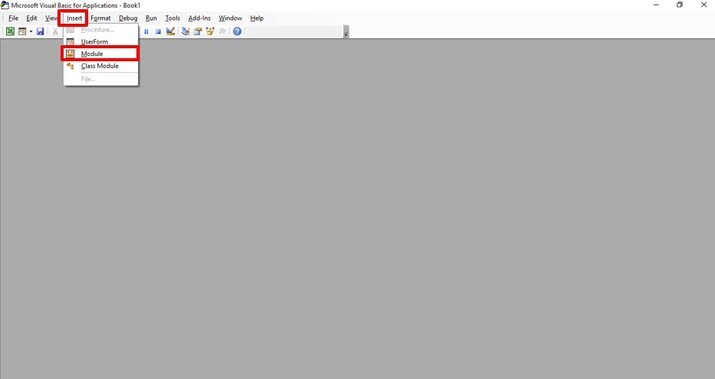
单击"Ctrl+F11"快捷键打开 Visual Basic for Application 窗口。然后选择"插入"选项卡,并从下拉菜单中选择"模块"选项。
步骤 3
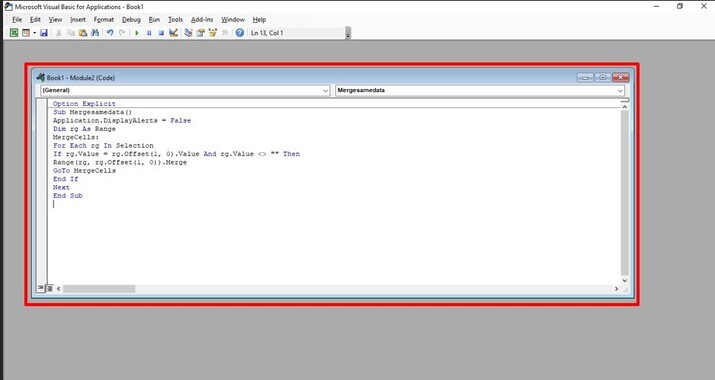
在模块窗口中插入以下代码,以合并具有相同数据的相邻单元格。
Option Explicit
Sub Mergesamedata()
Application.DisplayAlerts = False
Dim rg As Range
MergeCells:
For Each rg In Selection
If rg.Value = rg.Offset(1, 0).Value And rg.Value <> "" Then
Range(rg, rg.Offset(1, 0)).Merge
GoTo MergeCells
End If
Next
End Sub
步骤 4
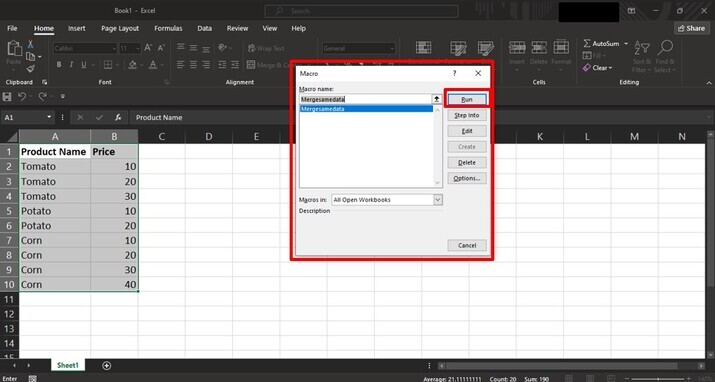
首先,选择所有需要合并的数据。在 Excel 工作表中,按 "Alt+F8" 快捷键打开宏窗口。
步骤 5
点击"运行"选项后,相似的数据将被合并。
结论
高效管理大量数据通常需要删除重复条目或合并相似信息。通过遵循这些分步说明,我们学习了如何使用 Excel 的强大功能快速合并包含相同数据的相邻行。此流程不仅提高了可读性,还通过减少与重复任务相关的手动工作量来节省时间。因此,立即简化工作流程,充分发挥 Excel 的潜力,实现高效的数据管理。
相关文章
有用资源
excel 参考教程 - 该教程包含有关 excel 的更多信息:https://www.cainiaomax.com/excel/

