
如何在 Excel 中按特定值快速对列表进行排序?
微软公认的电子表格程序 Excel 拥有丰富的功能,可加快数据处理速度。Microsoft Excel 是一款功能极其丰富的工具,使我们能够轻松高效地组织和分析数据。无论我们是管理庞大的数据集,还是仅仅需要根据特定标准确定信息的优先级,一项实用的功能就是能够按特定值快速对列表进行排序。在本文中,我们将深入探讨各种方法,使我们能够使用 Excel 的内置功能快速完成此任务。
按特定值对列表进行排序的好处
简化决策流程
排序使我们能够快速识别数据集中的趋势或异常值,从而使我们能够快速做出更明智的决策。通过根据预定义标准(例如销售额、客户满意度或项目完成率)对信息进行排序,排名可以在评估绩效指标时提供清晰度和视角。
简化比较分析
根据特定值对项目进行排名,可以轻松比较数据集内的不同实体。它有助于突出显示表现最佳的实体以及需要改进的领域,而无需进行复杂的手动计算。
数据驱动团队的透明度
对于多名团队成员同时参与审查数据的协作任务,排名可以有效地促进协调一致。每个人都可以获得优先信息——排名靠前的项目可以引导讨论,同时就战略重点达成共识。
有针对性的营销工作
在管理包含潜在客户人口统计和偏好的大型数据集时,排名可以为营销专业人员提供极大的帮助!识别高排名因素(例如收入水平或购买历史)有助于精准定位目标细分市场,从而最大限度地提升影响力和投资回报率。
轻松发现异常
通过将条件格式与排名列表结合使用,人们可以一眼就轻松发现异常或偏离常态的情况——这在大量复杂数字中往往被视为一种宝贵的战术优势。
动态监控绩效指标
排名功能允许您通过简单的排序来计算绩效指标,例如市场份额、生产效率或员工生产力。这种动态方法可确保持续概览各实体之间的相对绩效,从而及时干预并微调策略。
封闭的反馈循环
排名功能可即时洞察预定目标或关键绩效指标 (KPI) 的进展情况,从而促进封闭的反馈循环。跟踪排名的持续变化有助于优化工作流程并识别阻碍增长的潜在瓶颈。
预测模型
从预测销售额到预测客户流失率,排名可以为复杂的预测模型奠定基础。通过利用排名识别的历史数据趋势,组织可以获得宝贵的洞察,用于资源分配、风险管理和明智的决策。
数据可视化的极致
Excel 的排名功能极大地提升了图表和图形等数据可视化技术的有效性。结合条件格式选项和这些可视化效果中的颜色编码,您可以立即获得直观的排名信息,同时显著降低认知负荷。
使用"RANK"函数快速按特定值对列表进行排名
步骤 1
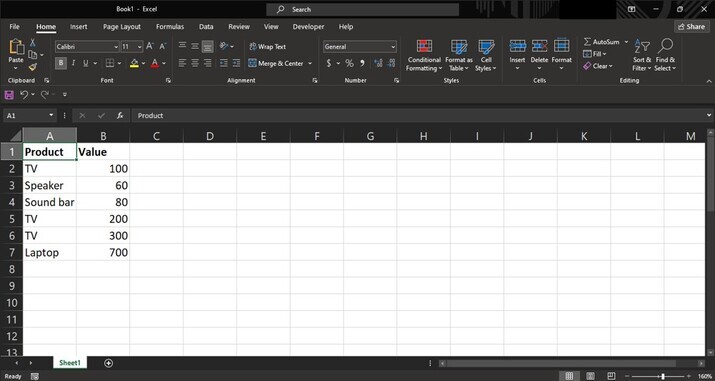
Excel 为我们提供了强大的函数,可以无缝地完成复杂任务;RANK() 函数就是这样一个函数。使用此功能可以解决在对关联值进行排序时可能遇到的挑战。在 Microsoft Excel 中打开电子表格。
步骤 2
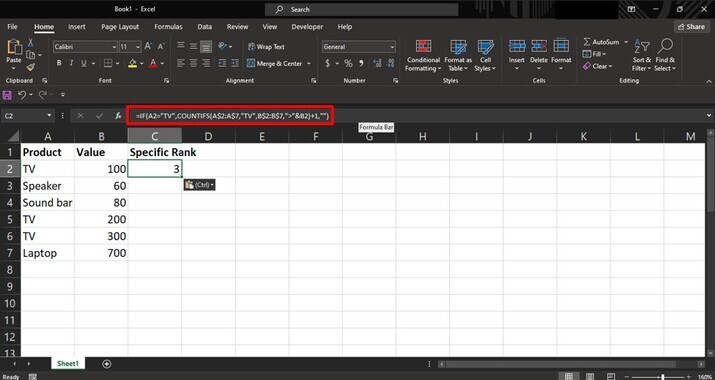
在原始数据集旁边找到一个空列,用于显示排名。在以下情况下,我们的数据位于 A 列的 A2:A8 行,我们希望显示 B2:B8 行的排名 -
在单元格 C2 中输入"=IF(A2="TV",COUNTIFS(A$2:A$7,"TV",B$2:B$7,">"& B2)+1, "")"(不带双引号)。
步骤 3
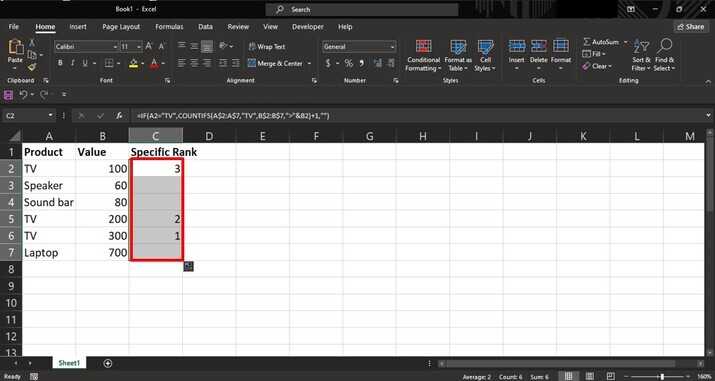
将此公式向下拖动到 C 列中与我们的数据集图块对应的所有单元格。我们将根据特定值在原始集合旁边获得一个排名列表。通过使用 RANK(),即使处理并列值,我们也能准确地分配排名,从而更好地洞察手头的数据。
结论
借助这些便捷的技巧,使用 Microsoft Excel 丰富的内置功能,快速按特定值对列表进行排名变得轻而易举。无论是简单的升序或降序排序,还是复杂的多级优先级排序(包含 RANK() 函数或自定义排序等高级选项),Excel 都为用户提供了宝贵的工具,可有效简化数据分析流程。
相关文章
有用资源
excel 参考教程 - 该教程包含有关 excel 的更多信息:https://www.cainiaomax.com/excel/

