
在 Excel 中锚定公式单元格(将单元格引用更改为绝对引用)
ms excelmicrosoft technologiescomputers更新于 2024/9/21 7:08:17
在 Excel 中使用公式时,我们通常使用相对公式,但这会导致值频繁更改的问题。这个问题可以通过将公式设置为常量和非相对引用来解决;这只能通过将单元格引用更改为绝对引用来实现。本文将帮助您了解如何在 Excel 中以简单的方式将单元格引用更改为绝对引用。
如果单元格中的公式没有任何 $ 符号,则它们不是绝对引用。只有当每个单元格地址前都使用 $ 符号时,公式才被认为是绝对引用。例如,A2 在 Excel 公式中将表示为 $A$2。那么,让我们看一个简单的步骤,通过锚定公式单元格,将单元格引用更改为在 Excel 中绝对引用。
在 Excel 中锚定公式单元格
在这里,我们首先选择公式,然后使用 F4 键完成任务。让我们来了解一下在 Excel 中锚定公式单元格(将单元格引用更改为绝对引用)的简单步骤。
步骤 1
假设我们有一个 Excel 工作表,其中包含类似下图的项目列表。
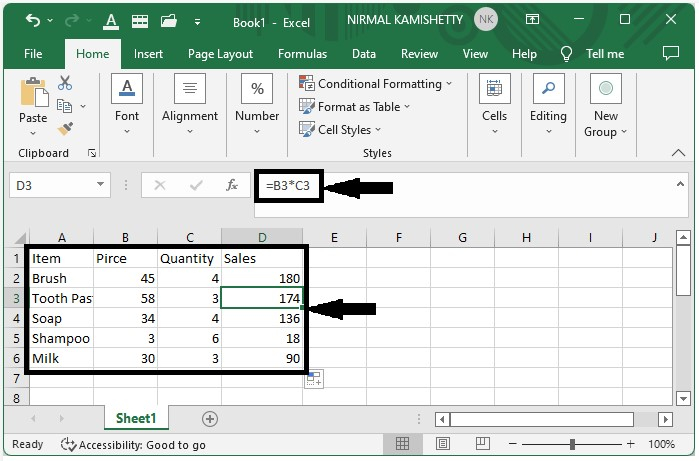
从上图可以看出,所使用的公式不是绝对引用。
步骤 2
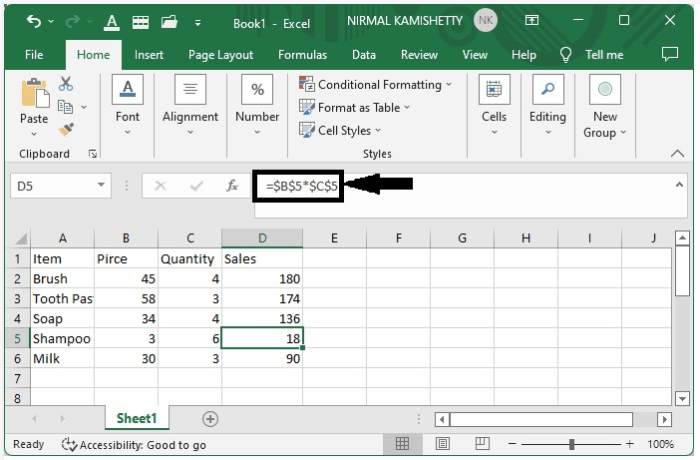
现在要将公式更改为绝对值,双击单元格进入编辑模式,选择公式,然后按 F4 键,直到在公式框中创建所需的结果。然后对工作表中使用的所有公式重复相同的过程,最终结果将如下图所示。
结论
在本教程中,我们使用了一个简单的示例来演示如何在 Excel 中锚定公式单元格(将单元格引用更改为绝对引用)以突出显示特定的一组数据。
相关文章
有用资源
excel 参考教程 - 该教程包含有关 excel 的更多信息:https://www.cainiaomax.com/excel/

