
如何在 Excel 中向图表添加系列?
ms excelmicrosoft technologiescomputers更新于 2024/7/25 21:00:17
在本教程中,我们将演示如何在不重新创建图表的情况下向现有图表添加额外的系列。这可以节省您大量时间,并帮助您了解添加新数据后的结果。使用一个小技巧,我们可以在 Excel 中向图表添加新系列。
在 Excel 中向图表添加系列
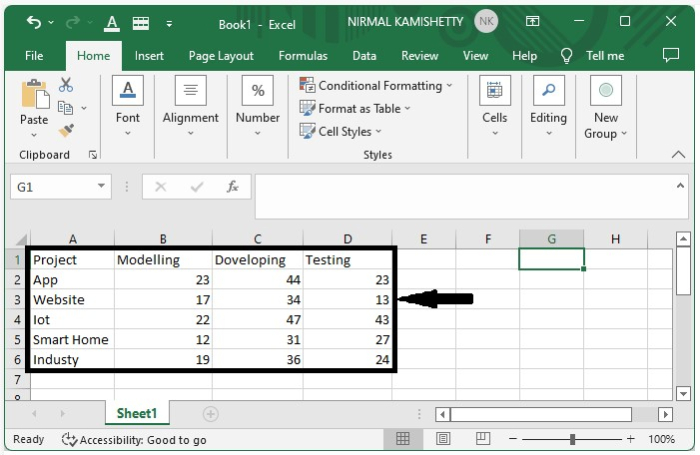
假设我们在 Excel 工作表中有以下数据。首先,我们将这些可用数据转换为图表。
步骤 1:
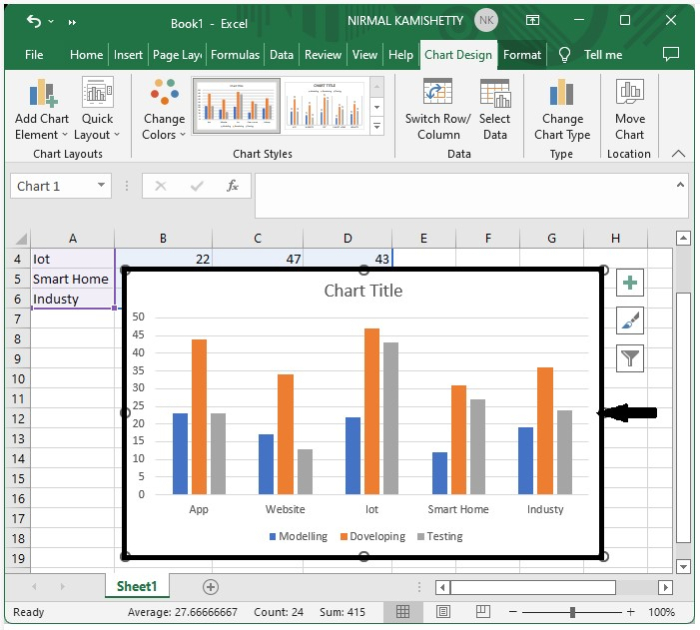
要创建图表,请选择数据 → 点击"插入" → 选择"二维柱形图"。上述数据的图表将如下所示:
步骤 2:
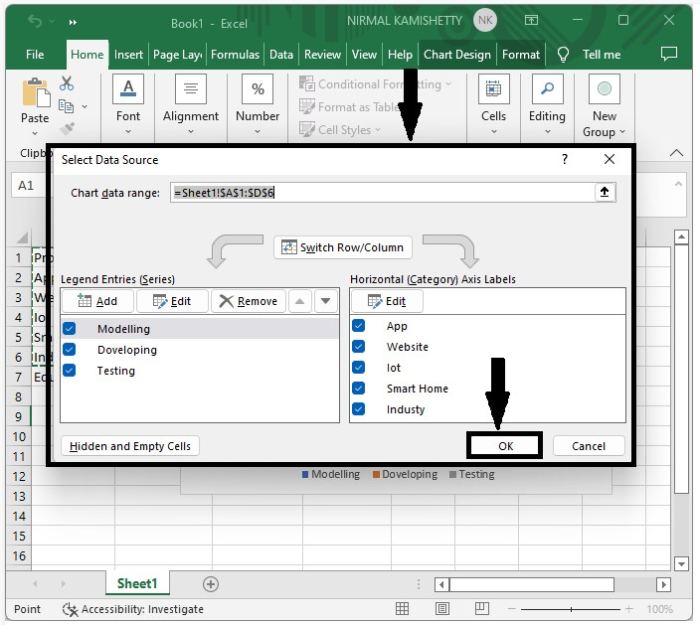
要添加新系列,请在表格中输入新系列 → 右键单击图表 → 选择"数据源"。系统将打开一个新的弹出窗口,如下图所示:
步骤 3:
在新的弹出窗口中,点击"确定"。系统将再次打开一个弹出窗口,您需要在其中输入"教育"作为"系列名称",并将"系列值"作为"新系列所有值的地址"。点击"确定"关闭弹出窗口。
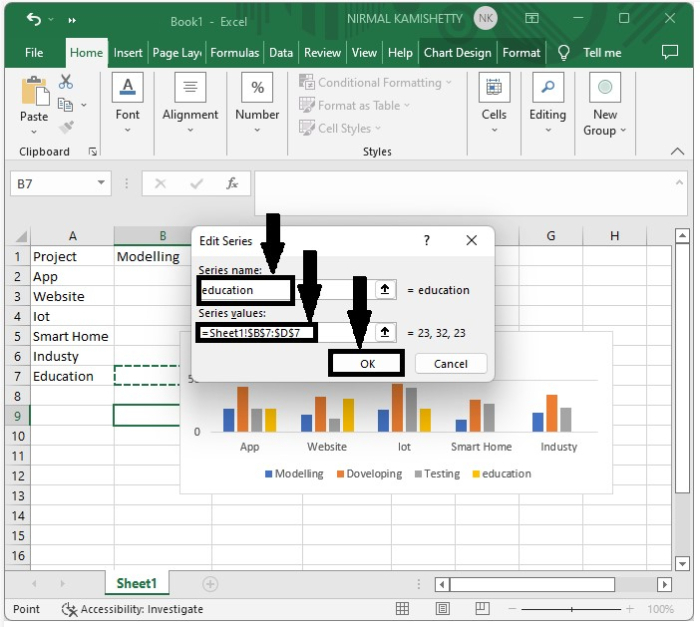
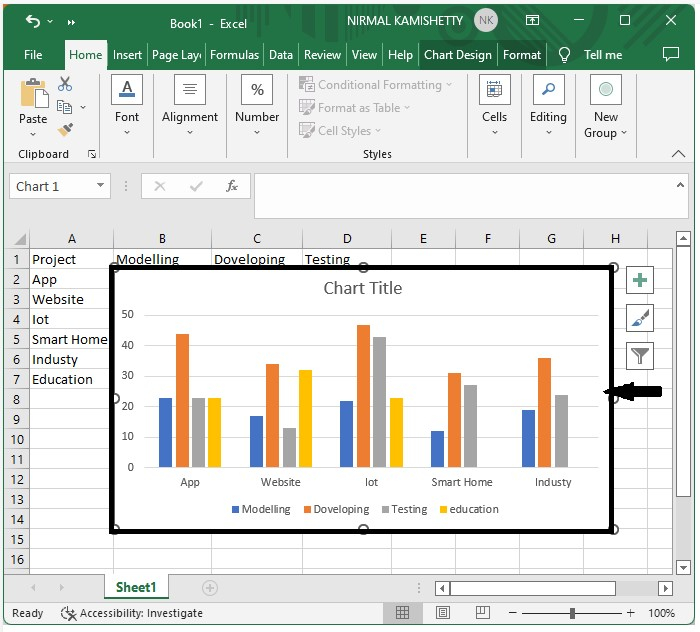
再次点击"确定"按钮关闭弹出窗口。现在,您可以看到新系列已添加到现有图表中,如下所示:
总结
在本教程中,我们通过一个示例演示了如何在 Excel 中向现有图表添加新系列。
相关文章
有用资源
excel 参考教程 - 该教程包含有关 excel 的更多信息:https://www.cainiaomax.com/excel/

