
如何获取上次或当前打开的 Excel 文件列表?
在本文中,用户将学习如何访问上次或最近打开的 Excel 文件列表。在开始本文之前,了解使用此任务的原因或目的至关重要。请考虑以下用户使用提供的任务可以获得的优势:
访问上次或当前打开的 Excel 文件列表将允许用户快速访问数据,访问最近打开的文件列表可以让您快速打开文件而无需浏览文件系统,从而节省时间。
它有助于提高工作效率。能够快速访问最近打开的文件有助于提高工作效率,尤其是在用户想要全天频繁切换不同文件的情况下。
恢复未保存的工作。如果用户意外关闭了 Excel 文件而未保存更改,您可以通过访问最近打开的文件列表并从列表中打开该文件来恢复未保存的工作。Excel 或许能够恢复部分或全部未保存的更改。
另一个可能的优势是安全功能。在某些情况下,访问最近打开的文件列表可能有助于安全,尤其是在用户想要监控其他用户的文件访问和使用情况时。本例将演示两个示例。
本文中,第一个示例使用了可用的可选功能,而第二个示例使用了 kutools。这两个示例都很简单,并包含所有必要的说明。
示例 1:使用可用公式获取上次或当前打开的 Excel 文件列表:
步骤 1:
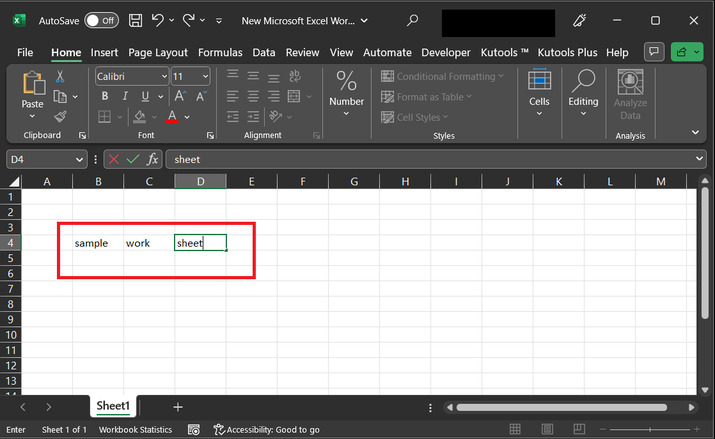
请考虑下面提供的 Excel 工作表。此 Excel 工作表包含一些示例数据。
步骤 2:
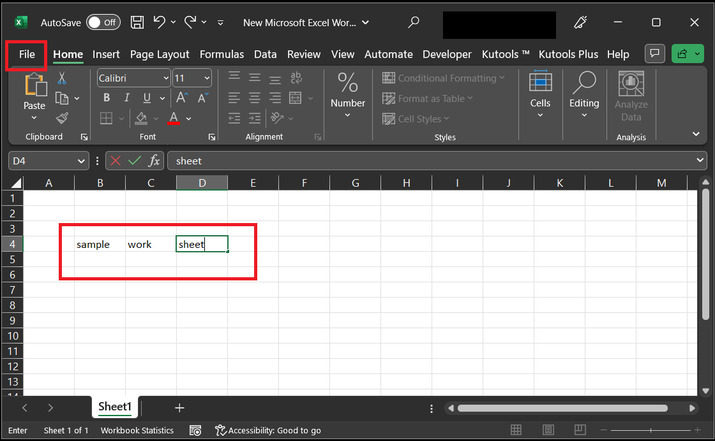
要打开上次或当前打开的 Excel 文件列表,请转到"文件"选项卡。
步骤 3:
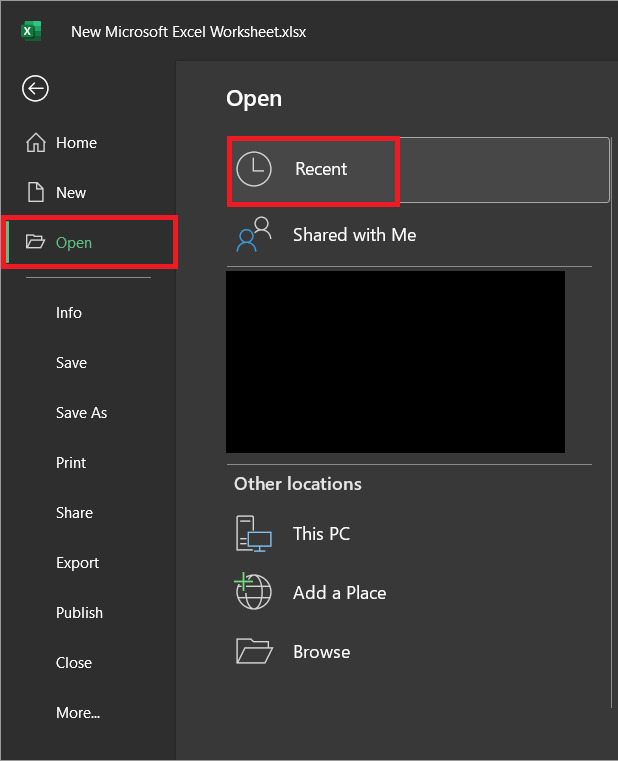
这将打开以下对话框。在打开的屏幕中点击"打开",然后选择"最近"选项。
步骤 4:
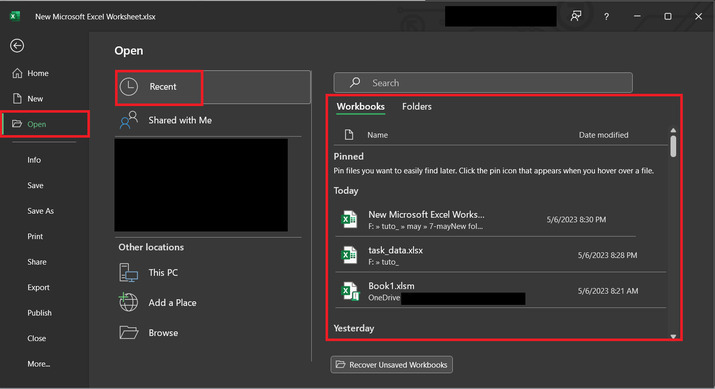
上述步骤将显示可用工作簿列表,如下所示 -
示例 2:使用 Kutool 工具获取上次或当前打开的 Excel 文件列表:
步骤 1:
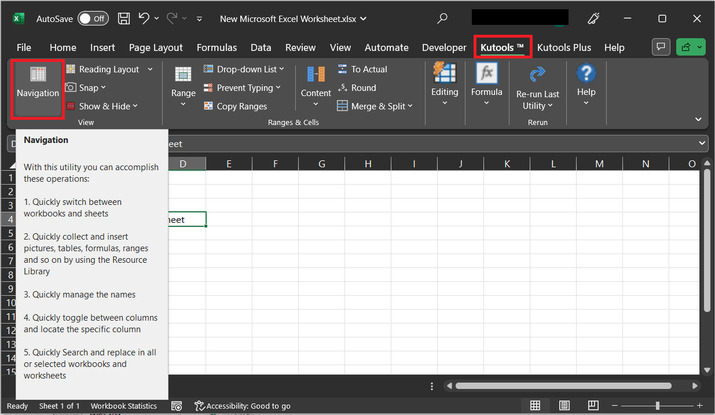
在此示例中,再次考虑同一张工作表。在示例中,打开"Kutools"编辑器。在视图部分下,选择"导航"选项。
步骤 2:
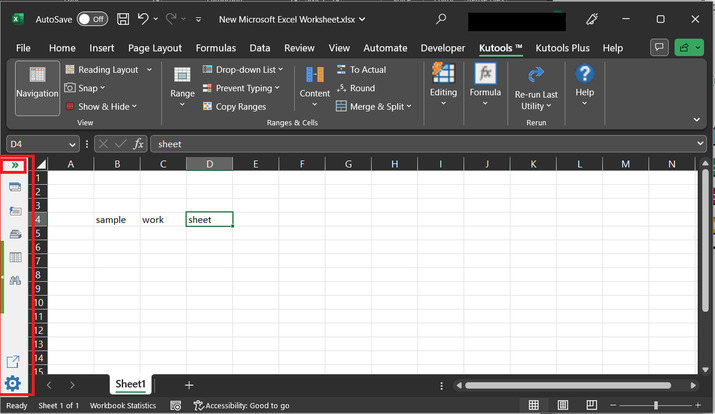
这将在工作表左侧打开下方突出显示的区域。
步骤 3:
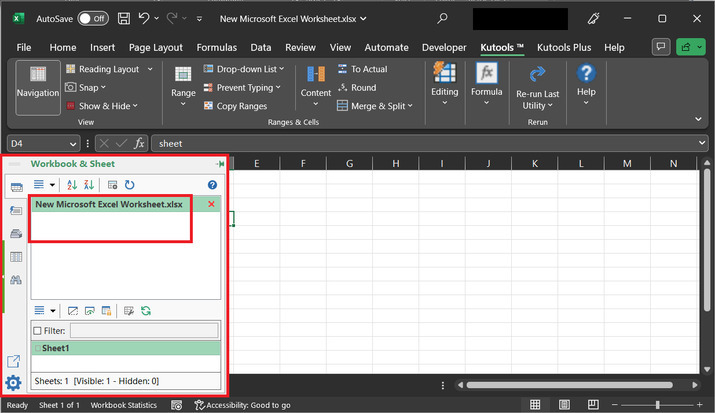
打开导航面板,点击第一个提供的突出显示的选项,用户可以找到可用的 Excel 工作表列表。
结论
本文旨在帮助用户获取执行某些常见任务所需的 Excel 工作表列表。本文包含两个示例。这两个示例都准确、精确,并且几乎可以执行相同的任务。使用这两个示例的主要目的是让用户了解在 Excel 中,同一项任务可以用多种方式完成。
相关文章
有用资源
excel 参考教程 - 该教程包含有关 excel 的更多信息:https://www.cainiaomax.com/excel/

