
如何在 Excel 中为圆环图添加引线?
如果没有数据引线,分析圆环图可能会非常复杂。连接数据标签及其相关数据的线称为"引线"。虽然 Excel 中默认不启用引线,但我们可以使用这个简单的方法为圆环图添加引线。在本教程中,我们将讨论如何在 Excel 中为圆环图添加引线。
为圆环图添加引线
在这里,我们将首先创建一个圆环图,将其转换为饼图,最后为其添加数据标签。让我们看一下在 Excel 中向圆环图添加引导线的简单步骤。
步骤 1
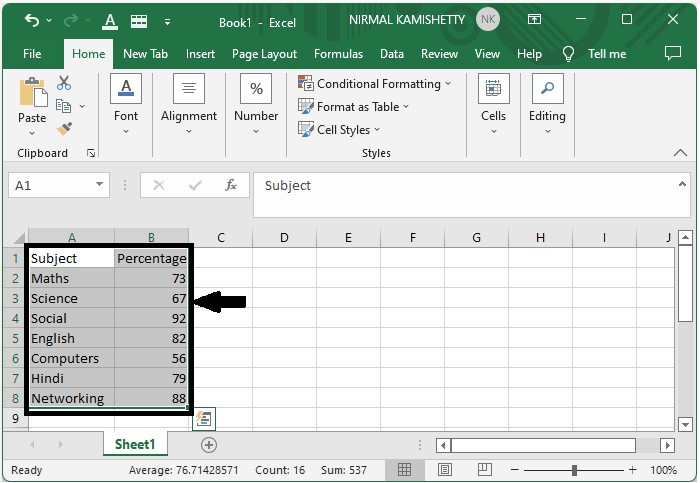
考虑以下 Excel 工作表,其中包含与下图类似的数据。
步骤 2
在图表部分中,从众多名为"3D 饼图"的圆环图中选择,然后选择数据并复制。
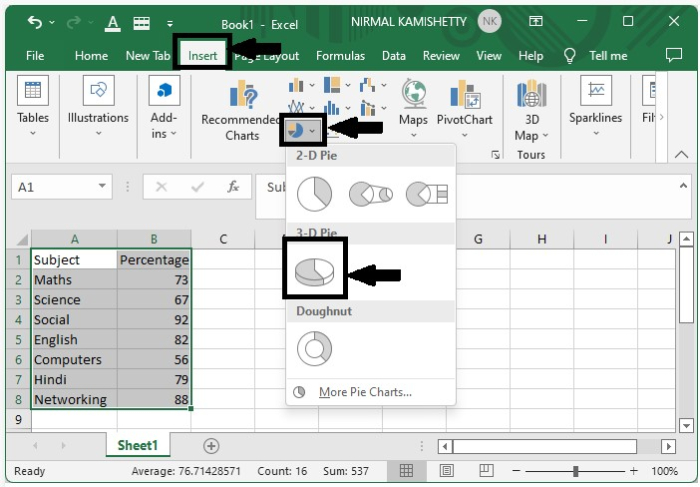
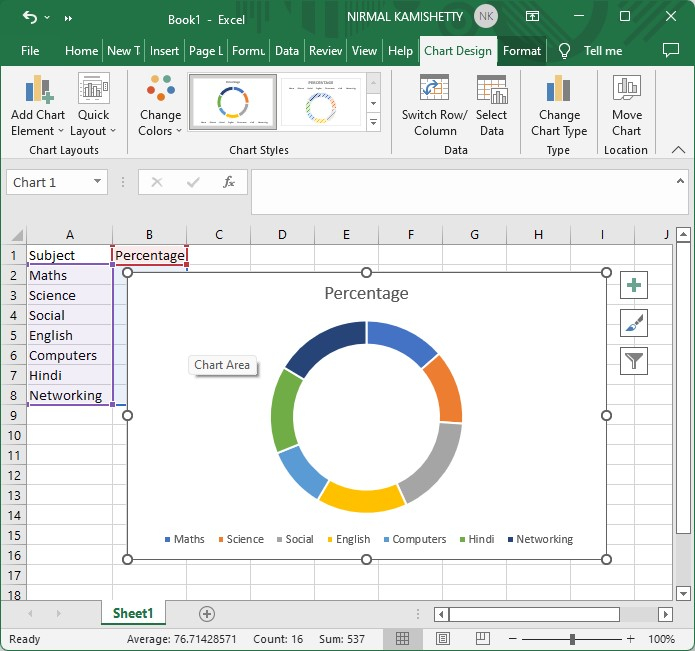
上述过程将创建一个不带引导线的圆环图。
步骤 3
选择数据并使用命令 CTRL + C 进行复制。点击现有的环形图,然后在主页的粘贴菜单中点击"选择性粘贴"。
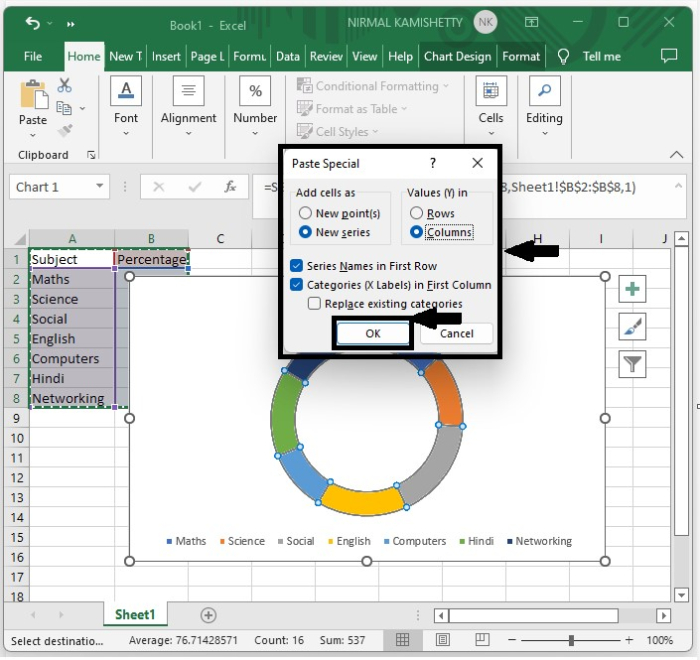
现在选中显示的两个复选框,然后点击"确定"。这将修改圆环图,如下所示。
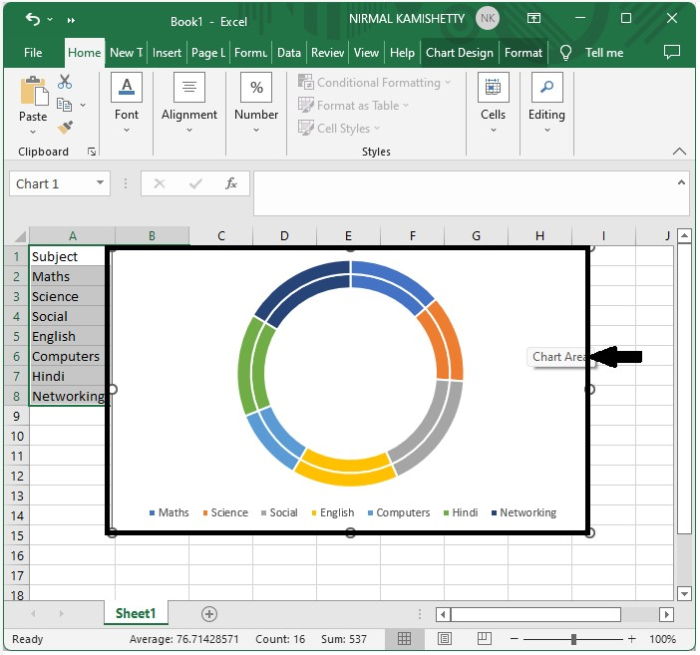
步骤 4
现在右键单击图表的外部部分,选择"更改系列图表类型",然后在饼图类别中选择"3D 饼图",如下表所示。
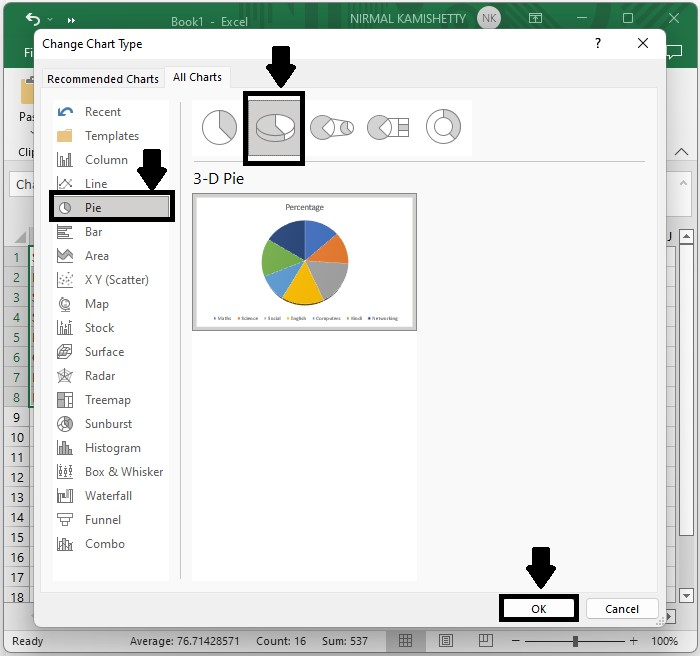
然后点击"确定",将圆环图转换为 3D 饼图。
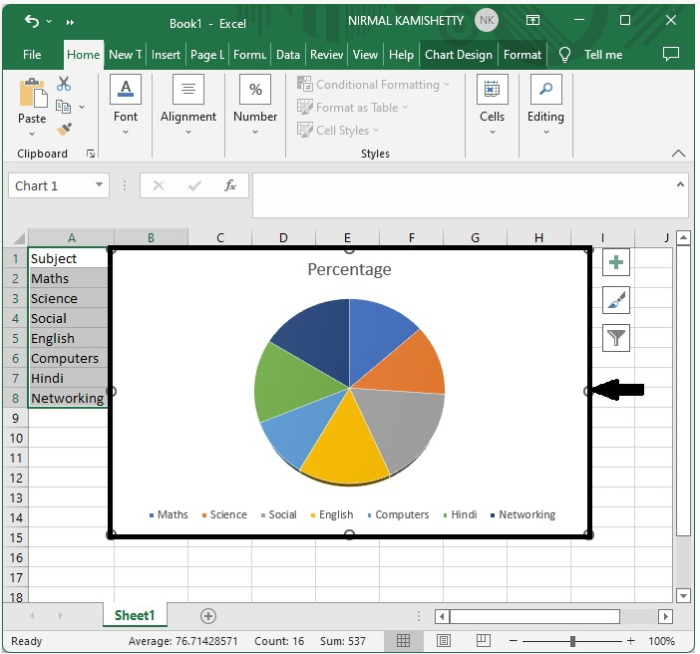
步骤 5
然后点击饼图,然后右键点击并从内容菜单中选择"添加标签"。
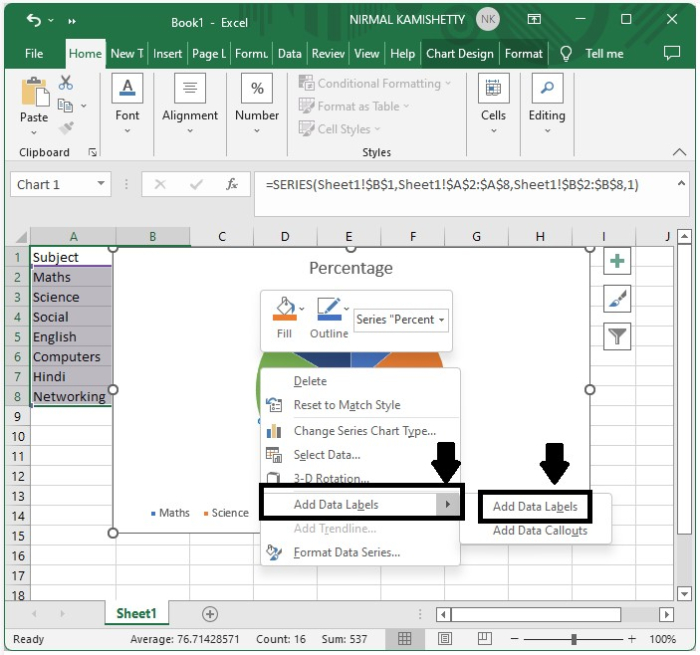
数据标签将添加到图表中。
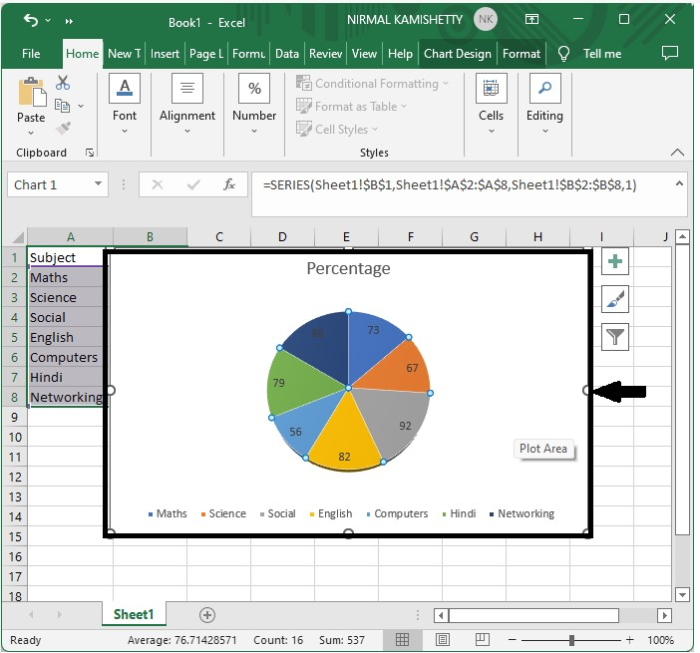
步骤 6
然后将每个数据标签拖到饼图的外部,使饼图如下所示图片。
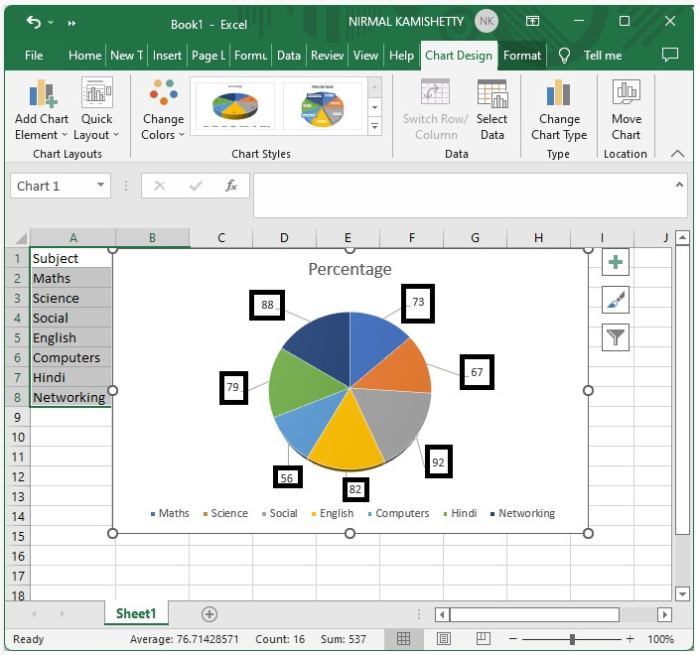
步骤 7
如我们所见,引导线非常细。我们可以更改所用的线条类型。
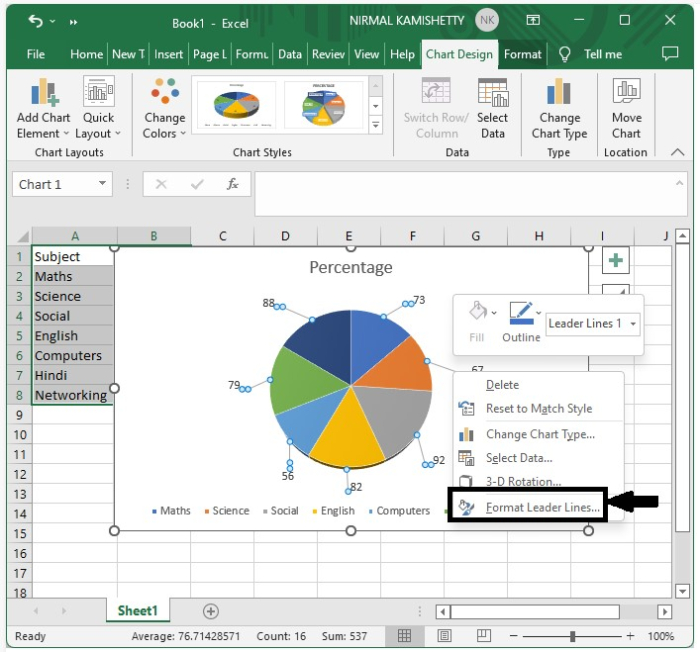
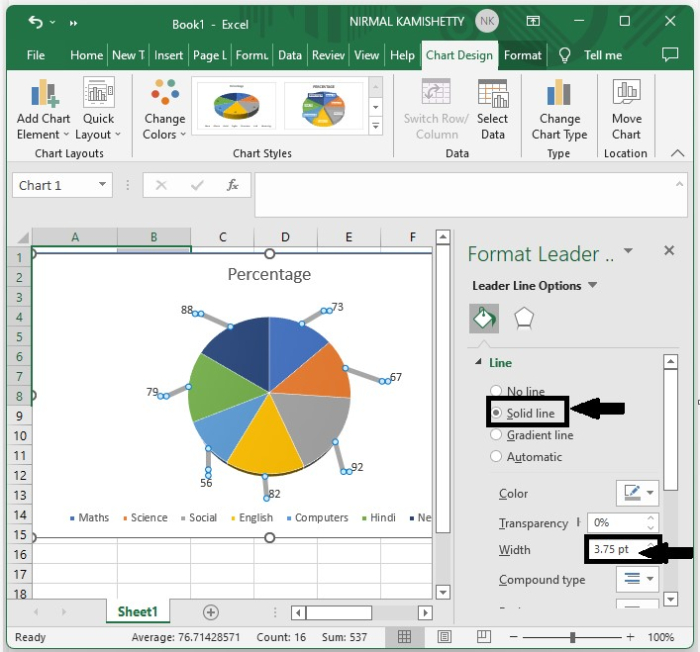
点击任意引导线,然后右键单击该引导线。从内容菜单中选择"格式化引线",然后会显示引线的格式表,如下所示。
然后会打开格式选项,如下所示。
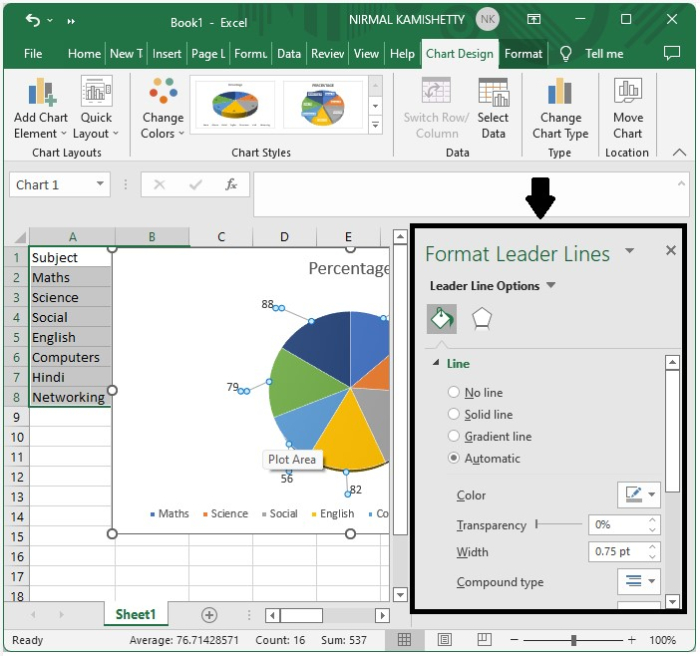
现在选择线条部分中的实线,然后选择黑色,将透明度设置为零,最后将宽度增加到 4 磅。
现在关闭格式表。
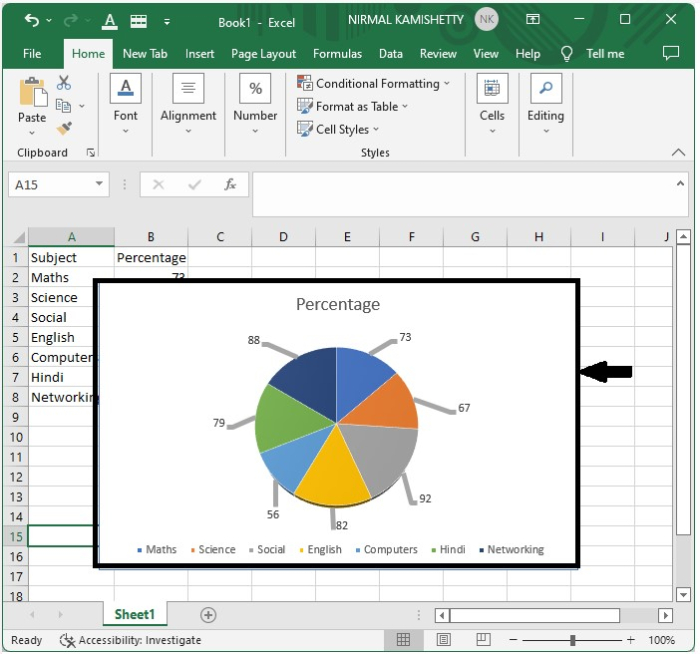
最终输出将会出现如下图所示的引导线。
结论
在本教程中,我们通过一个简单的示例演示了如何在 Excel 中向圆环图添加引导线,以突出显示特定的一组数据。
相关文章
有用资源
excel 参考教程 - 该教程包含有关 excel 的更多信息:https://www.cainiaomax.com/excel/

