
如何在 Excel 图表中添加或移动数据标签?
ms excelmicrosoft technologiescomputers更新于 2024/9/29 4:28:17
在 Excel 中,图表是一种用来以图形形式呈现数据集的工具,有助于我们更好地理解数据。它们也可以称为图形。根据结构和用途,图形可以分为多种类型。用来显示图形组成部分值的小数字称为"数据标签"。数据标签可以帮助用户更好地分析图表。本教程将帮助 Excel 用户了解如何在 Excel 中添加或移动数据标签。
在 Excel 图表中添加数据标签
在这里,我们将首先创建一个图表,然后从右键菜单中添加数据标签。让我们通过一个简单的过程来了解如何以不同的方式向 Excel 图表添加数据标签。
步骤 1
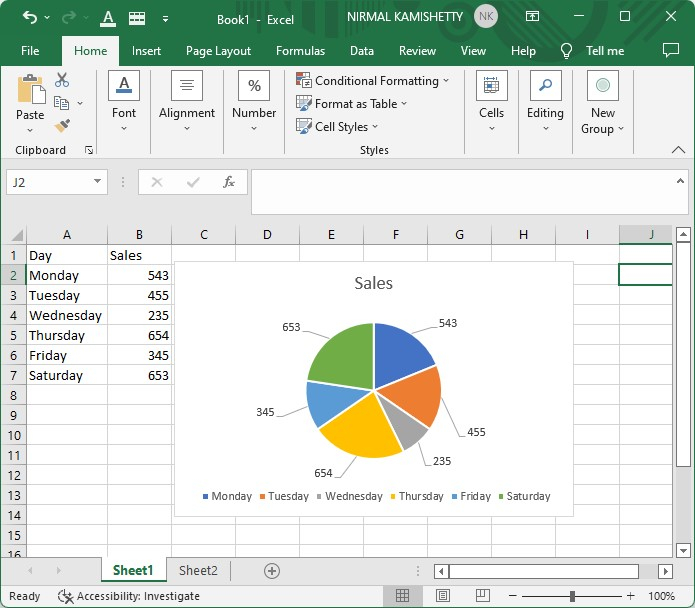
让我们考虑下图所示的数据。
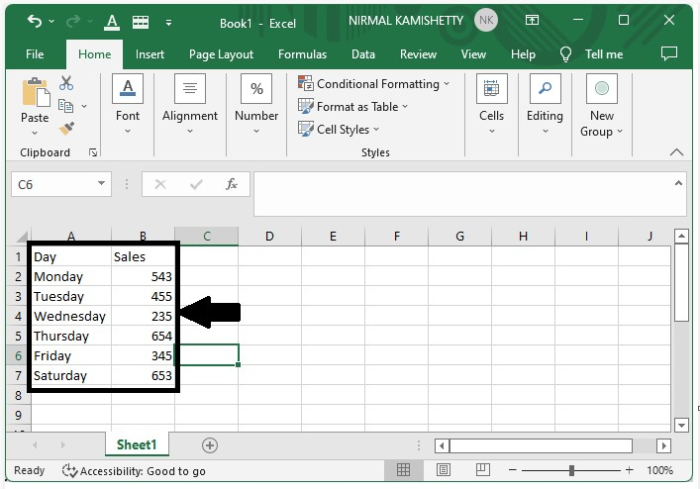
要创建图表,请选择数据并点击"插入",然后在"二维饼图"下选择"饼图",我们的图表将如下面的屏幕截图所示。
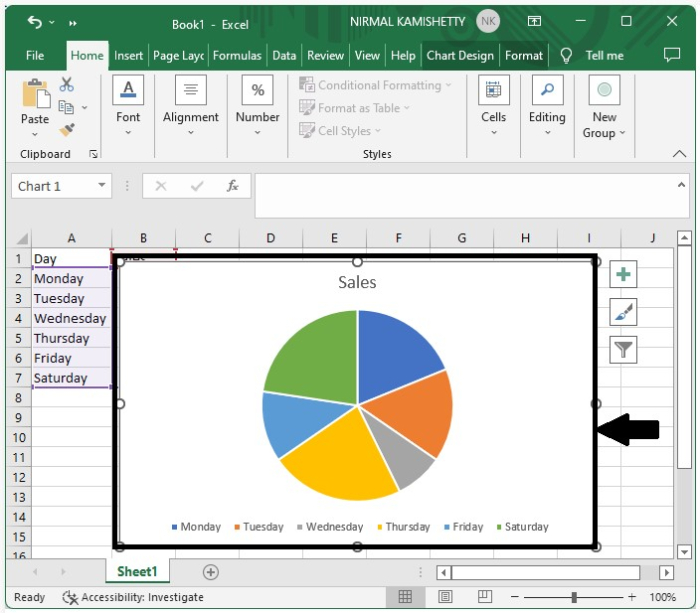
步骤 2
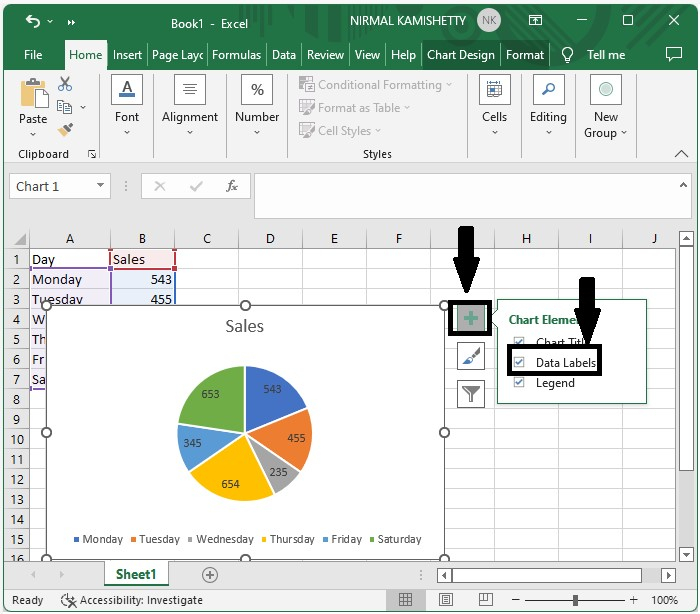
添加数据标签的简单方法是点击图表上的"+"符号,然后选中数据标签旁边的复选框,然后我们的数据标签将成功显示,如下面的屏幕截图所示。
步骤 3
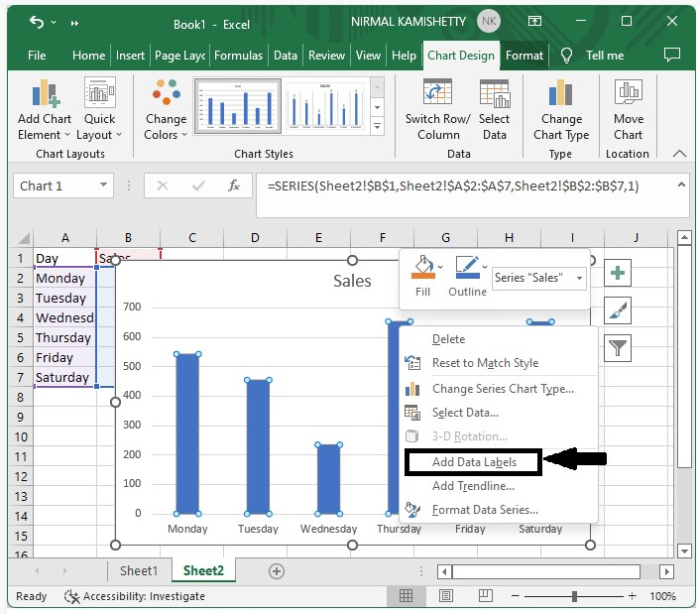
添加数据标签的另一种方法是右键单击栏并选择"添加数据标签",数据标签即可成功添加。
在 Excel 图表中移动数据标签
在这里,我们可以使用鼠标光标移动数据标签。与添加数据标签相比,移动数据标签是一个非常简单的过程。
要移动数据标签,只需点击标签并将其拖动到您想要的位置即可。对所有数据标签分别重复此过程。
结论
在本教程中,我们使用了一个简单的示例来演示如何在 Excel 图表中移动或添加数据标签,以突出显示特定的一组数据。
相关文章
有用资源
excel 参考教程 - 该教程包含有关 excel 的更多信息:https://www.cainiaomax.com/excel/

